เจาะลึก Power Automate Trigger การเลือกใช้ Automated Trigger และ Manual Trigger
Power Automate Trigger คืออะไร?
หากจะอธิบายให้เห็นภาพที่สุด Triggers ใน Power Automate คือ อะไร? มันคือ “จุดส่งสัญญาณ” หรือ “ปุ่มเปิดสวิตช์” ที่คอยบอกให้ Workflow อัตโนมัติเริ่มทำงานนั่นเองค่ะ ลองจินตนาการว่า Flow ของเราเหมือนเครื่องจักรหนึ่งตัว เครื่องจักรนี้จะไม่มีวันขยับจนกว่าจะมีใครไปกดสวิตช์เปิด หรือเกิดเงื่อนไขบางอย่างตามที่ตั้งไว้ ซึ่งใน Power Automate จะแบ่งสัญญาณกระตุ้นเหล่านี้ออกเป็น 3 กลุ่มหลักตามลักษณะการใช้งาน ได้แก่:
Automated Triggers: ระบบอัตโนมัติที่ทำงานแทนเราตลอด 24 ชั่วโมง
ลองจินตนาการถึงเลขาพาร์ทไทม์ที่นั่งเฝ้าระบบหรือสแตนด์บายรอเวลาเพื่อทำงานแทนคุณโดยไม่ต้องมีใครไปคอยกดสั่งงาน นั่นคือหน้าที่ของสอง Trigger แรกนี้ค่ะ
Automated Triggers
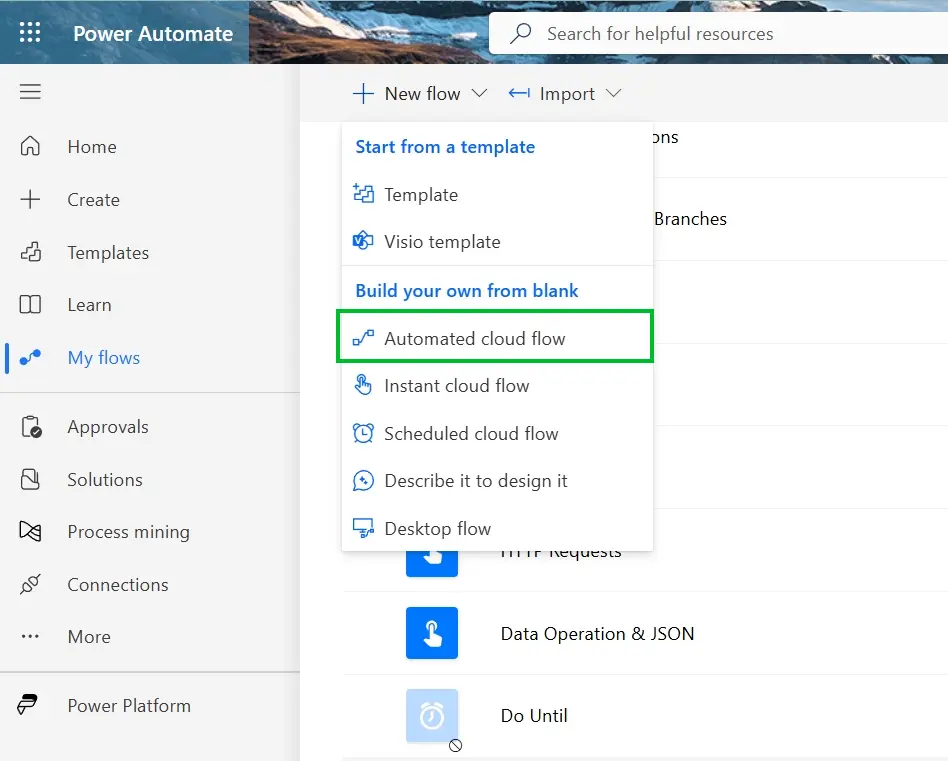
เมื่อมี ‘เหตุการณ์’ ใด ๆ เกิดขึ้นในระบบนิเวศขององค์กร Power Automate จะตรวจจับและเริ่มรันกระบวนการถัดไปทันทีโดยอัตโนมัติ ตัวอย่างสถานการณ์จริงที่พบบ่อยในการพัฒนา ได้แก่:
- เมื่อมีอีเมลเข้า (When a new email arrives): คัดแยกเอกสารแนบจากอีเมลของลูกค้าแล้วส่งต่อเข้าโฟลเดอร์ส่วนกลาง
- เมื่อลูกค้ากรอกฟอร์มเข้ามา (When a new response is submitted): ดึงข้อมูลจาก Microsoft Forms ไปบันทึกและแจ้งเตือนทีมขาย
- เมื่อไฟล์ในระบบถูกสร้างหรือเปลี่ยนไป (When a file is created/modified): เช่น เมื่อหัวหน้าทำการอัปเดตไฟล์ใน OneDrive หรือมีการแก้ไขข้อมูลใน SharePoint List ระบบจะทำการอัปเดตข้อมูลที่เกี่ยวข้องเชื่อมโยงไปยังฐานข้อมูลอื่น ๆ ทันที
ข้อดีของข้อนี้คือ ช่วยลดระยะเวลาแฝง (Latency) ในการทำงานลงเหลือศูนย์ และตัดปัญหาเรื่อง “คนลืมเช็กงาน” ได้อย่างสิ้นเชิง
Scheduled Triggers
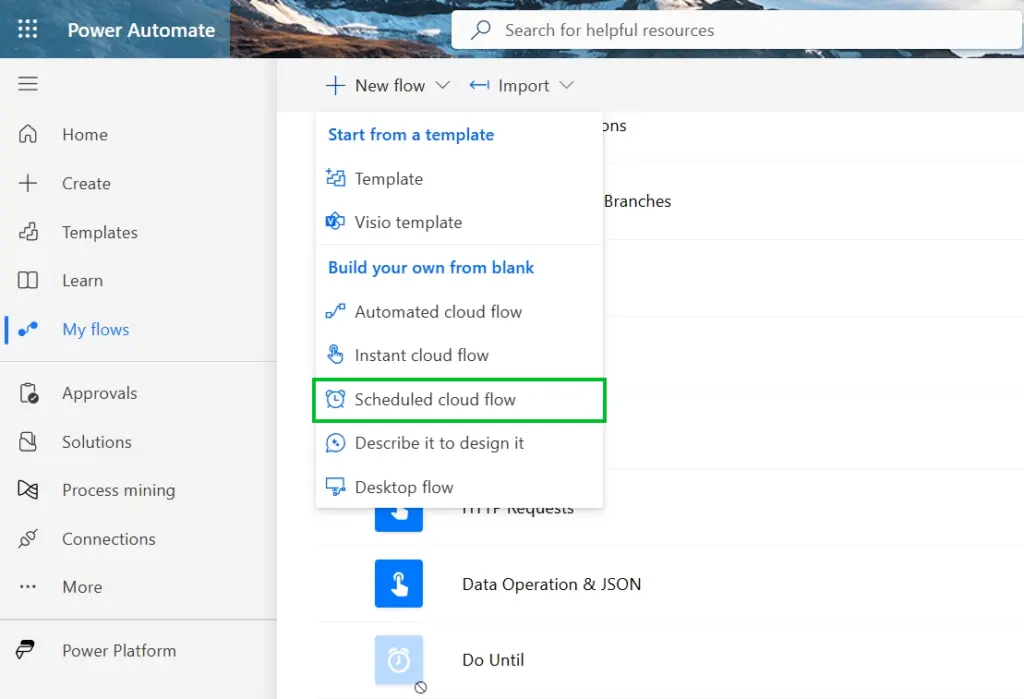
ในอีกด้านหนึ่ง งานบางประเภทไม่จำเป็นต้องทำทันทีที่มีเหตุการณ์เกิดขึ้น แต่เป็นงาน routine ที่ต้องทำซ้ำ ๆ เป็นประจำตามรอบเวลา เช่น ทุกวัน ทุกสัปดาห์ หรือทุกสิ้นเดือน พฤติกรรมแบบนี้เราจะใช้ Scheduled Triggers
การตั้งค่ารูปแบบนี้ผ่าน Action ที่ชื่อว่า Recurrence เปรียบเสมือนการส่งตารางเวลาและ “ตั้งนาฬิกาปลุกให้หุ่นยนต์” ลุกขึ้นมาทำงานตามเวลาที่กำหนด ตัวอย่างรูปแบบงานที่เหมาะสมที่สุดคือ:
- การทำ Report ประจำสัปดาห์: กำหนดให้ทุกวันจันทร์เวลา 9.00 น. ระบบจะไปดึงข้อมูลและสรุปยอดขายจากไฟล์ Excel ออกมาจัดฟอร์แมต แล้วส่งเข้าอีเมลของทีมบริหารโดยอัตโนมัติ
- การตรวจสอบข้อมูลปลายวัน (Daily Maintenance): ตั้งเวลาทุกเที่ยงคืนเพื่อเคลียร์ log หรือตรวจสอบสถานะงานค้างส่งในระบบ
การควบคุมด้วย Instant & Manual Triggers
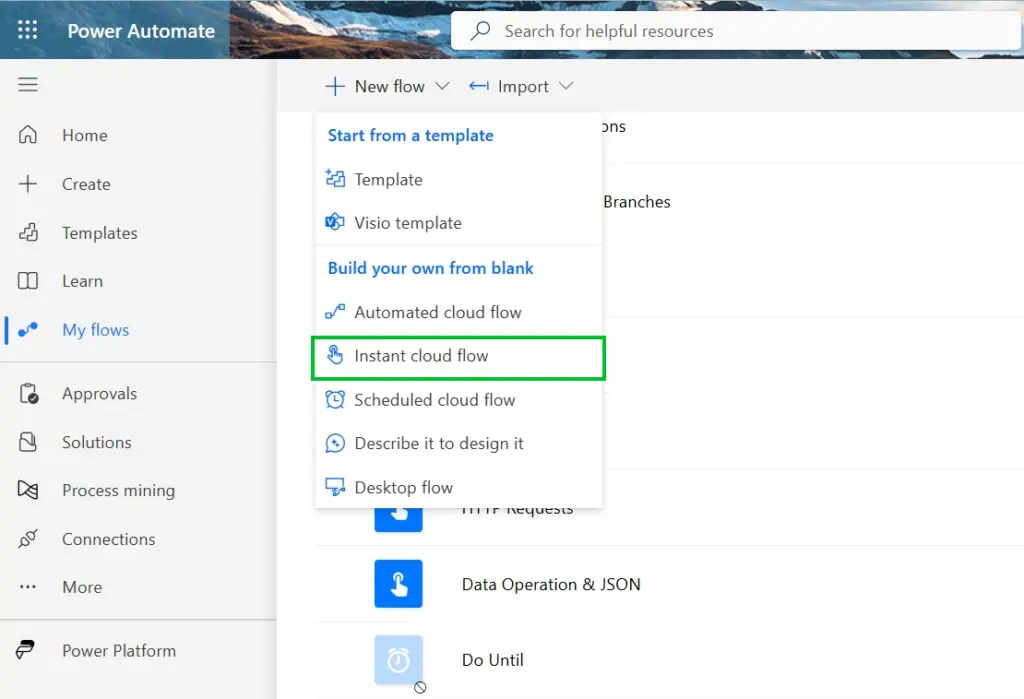
แม้ว่าการให้ระบบรันอัตโนมัติจะสะดวกสบาย แต่ในความเป็นจริงของหน้างาน หลายครั้งระบบก็ไม่สามารถตัดสินใจแทนเราได้ 100% หรือมีงานบางประเภทที่เราต้องการสิทธิ์ในการ “ตัดสินใจเอง” ว่าจะให้ระบบเริ่มทำงานตอนไหน
“จะดีแค่ไหนถ้าคุณมี ‘ปุ่มวิเศษ’ ที่กดเพียงครั้งเดียวแล้วสั่งงานได้สิบอย่างพร้อมกัน?” นี่คือแนวคิดของ Instant / Manual Triggers เครื่องมือที่จะเปลี่ยนทุกการคลิกที่ซ้ำซากให้เป็นพลังที่คุณสั่งการได้เอง ไม่ว่าจะอยู่หน้างานผ่านสมาร์ทโฟน หรือนั่งทำงานอยู่บนไฟล์ Excel ผ่าน 3 เครื่องมือหลักดังนี้ค่ะ:
Button Flow
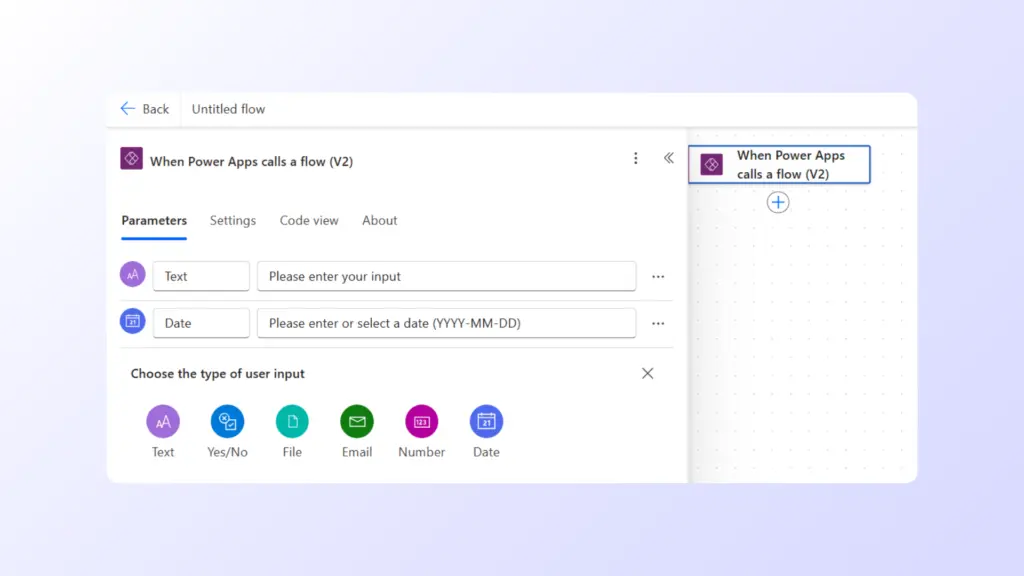
เมื่อเราเลือก Trigger ประเภท Manually trigger a flow ตัว Flow จะสร้างปุ่มกดจำลองขึ้นมาบนแอปพลิเคชัน Power Automate ในมือถือทันที ลองนึกถึงงานประจำวันที่คุณต้องตรวจไซต์งานหรือเดินดูหน้างานซ่อมบำรุง แทนที่จะต้องเดินกลับมาเปิดคอมพิวเตอร์เพื่อคีย์ส่งงาน คุณสามารถหยิบมือถือขึ้นมากดปุ่มเดียว เพื่อส่งสัญญาณแจ้งเตือนด่วน (Emergency Alert) หรือบันทึกเวลาเข้างานได้ทันทีจากนอกสถานที่
Contextual Trigger
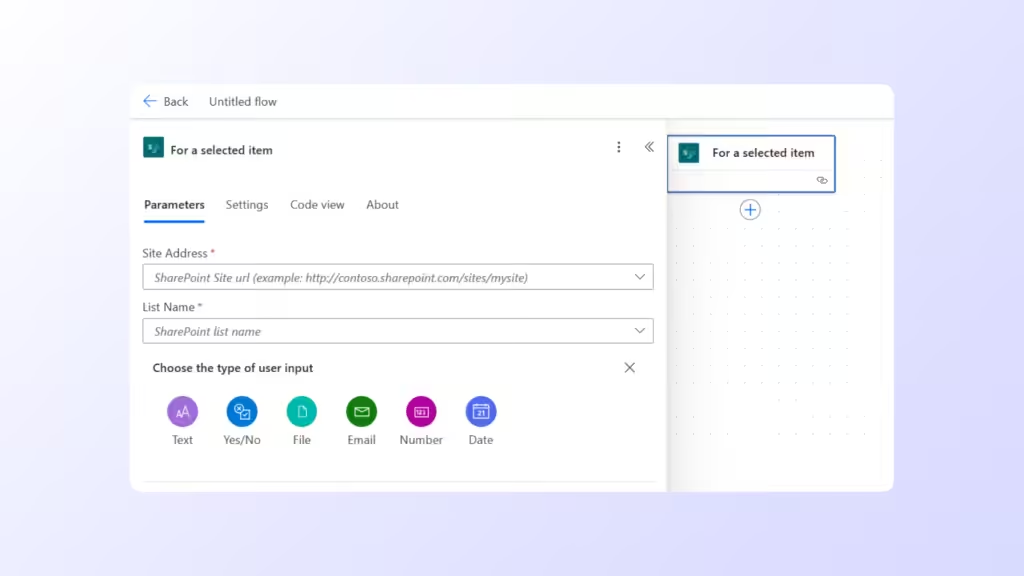
บางครั้งเราไม่ได้ต้องการรัน Flow ลอย ๆ แต่ต้องการรันงานเจาะจงรายบรรทัดจากฐานข้อมูลที่เราเปิดทำงานอยู่ เช่น กำลังดูแถวข้อมูลใน Excel หรือ SharePoint แล้วต้องการส่งข้อมูลเฉพาะแถวนี้ไปขออนุมัติ หรือส่งอีเมลหาลูกค้าเฉพาะรายนี้
ระบบจะนำปุ่ม Flow ไปฝังไว้ในเมนูของโปรแกรมเหล่านั้นโดยตรง (เช่น For a selected row หรือ For a selected item) ทำให้นักพัฒนาหรือผู้ใช้งานสามารถคลิกเลือกข้อมูลแถวที่ต้องการ แล้วกดสั่งรันงานได้ทันทีโดยไม่ต้องสลับหน้าจอไปมา
User Input
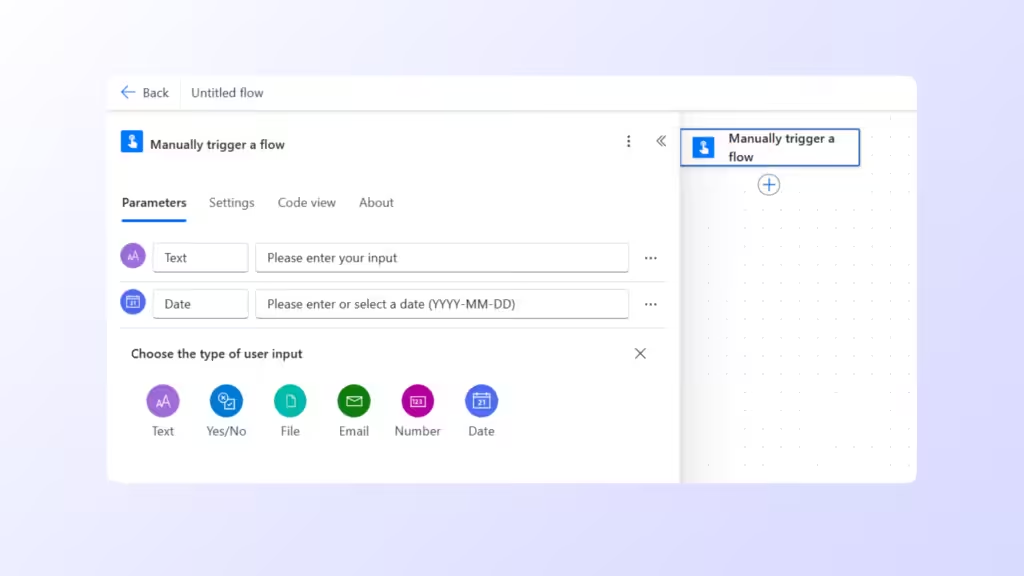
ความเจ๋งของปุ่มกดจะเพิ่มขึ้นเป็นทวีคูณเมื่อเราเพิ่มคุณสมบัติ User Input เข้าไปก่อนที่ Flow จะเริ่มทำงาน นักพัฒนาสามารถกำหนดช่องฟอร์มสั้น ๆ ให้ผู้ใช้กรอกข้อมูล ณ ตอนที่กดปุ่มได้หลากหลายรูปแบบ เช่น:
- Text / Number: ให้ผู้ใช้กรอก “หมายเหตุ” หรือ “จำนวนเงินเฉพาะกิจ”
- File: ให้แนบรูปภาพหลักฐานจากกล้องมือถือ ณ เวลานั้น
- Date / Yes-No: ระบุเงื่อนไขเพิ่มเติม
ข้อมูลที่กรอกเข้ามาจะถูกส่งต่อไปเป็นตัวแปร (Dynamic Content) ภายใน Flow ทันที ทำให้ปุ่มกดวิเศษปุ่มเดียว สามารถรองรับเงื่อนไขการทำงานที่ยืดหยุ่นขึ้นมหาศาลค่ะ
สรุป
การเข้าใจและเลือกใช้ Trigger ได้อย่างถูกต้อง จะมอบประโยชน์สำคัญ 3 ข้อให้กับการสถาปัตยกรรมระบบของคุณ:
- ความเร็วและแม่นยำ (Real-time & Accuracy): ทำงานแทนคนได้ทันที ลดเวลาแฝง และลดความผิดพลาดจากการทำงานแบบ Manual
- ความยืดหยุ่นและการเข้าถึง (Mobility): สามารถสั่งการระบบอัตโนมัติได้จากทุกที่ผ่านปุ่มกดบนสมาร์ทโฟน
- รองรับเงื่อนไขที่หลากหลาย (Flexibility): การใช้ User Input และ Contextual Trigger ช่วยให้ระบบจัดการข้อมูลเฉพาะเจาะจงได้อย่างชาญฉลาด

Power Automate คืออะไร? ทำอะไรได้บ้าง พร้อมตัวอย่างการใช้งาน
กรกฎาคม 28, 2026[…] อ่านต่อ: Power Automate Trigger คืออะไร […]