

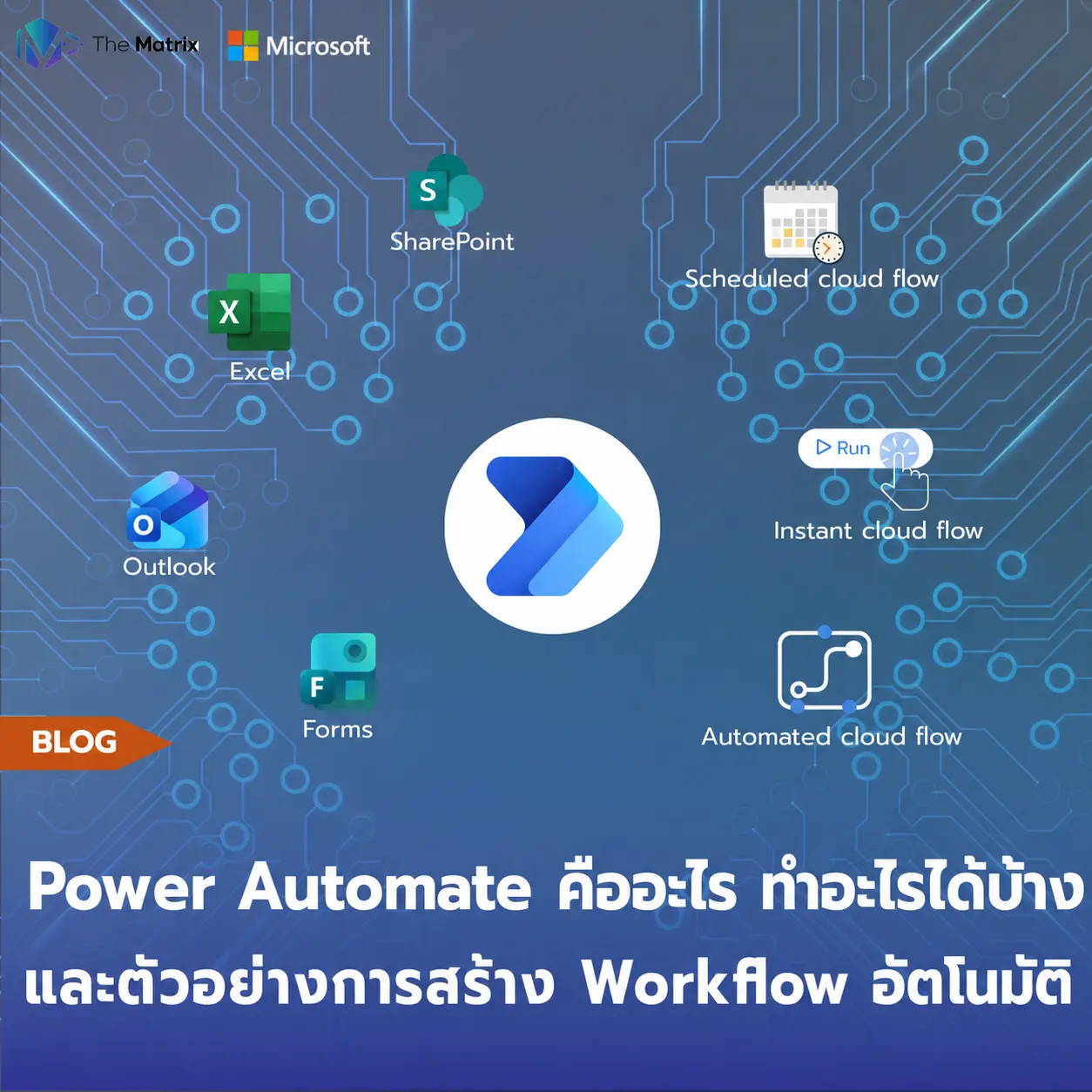
Power Automate คืออะไร?
Power Automate คือ หนึ่งในบริการหลักบน Microsoft Power Platform ที่ถูกพัฒนาขึ้นมาเพื่อสร้างเวิร์กโฟลว์การทำงานอัตโนมัติ (Automated Workflows) ระหว่างแอปพลิเคชันและบริการต่าง ๆ จุดประสงค์หลักคือการช่วยลดภาระงานในส่วนที่เป็น Manual และมีความซ้ำซ้อนสูง โดยทำหน้าที่เชื่อมต่อระบบหลังบ้าน และสั่งการให้โปรแกรมต่าง ๆ ทำงานร่วมกันตามเงื่อนไขที่กำหนดไว้ (หากเกิดเหตุการณ์ A ให้ระบบทำเหตุการณ์ B ทันที)
Power Automate ทำงานอย่างไร? รู้จัก DPA และ RPA
หากพิจารณาจากวิธีที่ระบบใช้เชื่อมต่อและสั่งงาน Power Automate สามารถแบ่งแนวทางการทำงานอัตโนมัติออกเป็น 2 รูปแบบหลัก ได้แก่ DPA ที่ทำงานผ่าน API และ Cloud flows และ RPA ที่สั่งงานผ่านหน้าจอด้วย Desktop flows
- DPA (Digital Process Automation) ผ่าน Cloud flows: เป็นการสร้าง Workflow ที่ใช้ API และ Connector เชื่อมต่อแอปพลิเคชัน ข้อมูล และบริการต่าง ๆ เข้าด้วยกัน เช่น เมื่อได้รับอีเมลที่ตรงตามเงื่อนไข ให้บันทึกข้อมูลลงใน SharePoint และส่งข้อความแจ้งเตือนไปยัง Microsoft Teams โดยทั่วไปการทำงานผ่าน API จะมีความเสถียรกว่าการสั่งงานผ่านหน้าจอ และสำหรับ Workflow ที่เชื่อมต่อบริการบนคลาวด์โดยตรง ระบบสามารถทำงานได้โดยไม่จำเป็นต้องเปิดคอมพิวเตอร์ของผู้ใช้ไว้
- RPA (Robotic Process Automation) ผ่าน Desktop flows: เป็นการใช้ซอฟต์แวร์โรบอตทำงานผ่านหน้าจอ โดยเลียนแบบขั้นตอนที่ผู้ใช้งานดำเนินการ เช่น การคลิกเมาส์ กรอกข้อมูล เปิดโปรแกรม คัดลอกข้อมูล หรือกดปุ่มต่าง ๆ เหมาะอย่างยิ่งสำหรับโปรแกรมเก่าและระบบที่ไม่มี API หรือ Connector ให้เชื่อมต่อโดยตรง แต่สามารถนำมาใช้กับเว็บไซต์ โปรแกรมบนเดสก์ท็อป Excel ไฟล์ และโฟลเดอร์ได้เช่นกัน
นอกจากนี้ Power Automate ยังมี Generative actions ซึ่งขณะนี้อยู่ในสถานะ Preview เป็นความสามารถด้าน AI ภายใน Cloud flow ที่ให้ผู้ใช้ระบุเป้าหมายหรือเจตนาของงาน จากนั้น AI จะเลือกชุดคำสั่งและจัดลำดับการทำงานที่เหมาะสมตามข้อมูลนำเข้า บริบท และวัตถุประสงค์ที่กำหนด
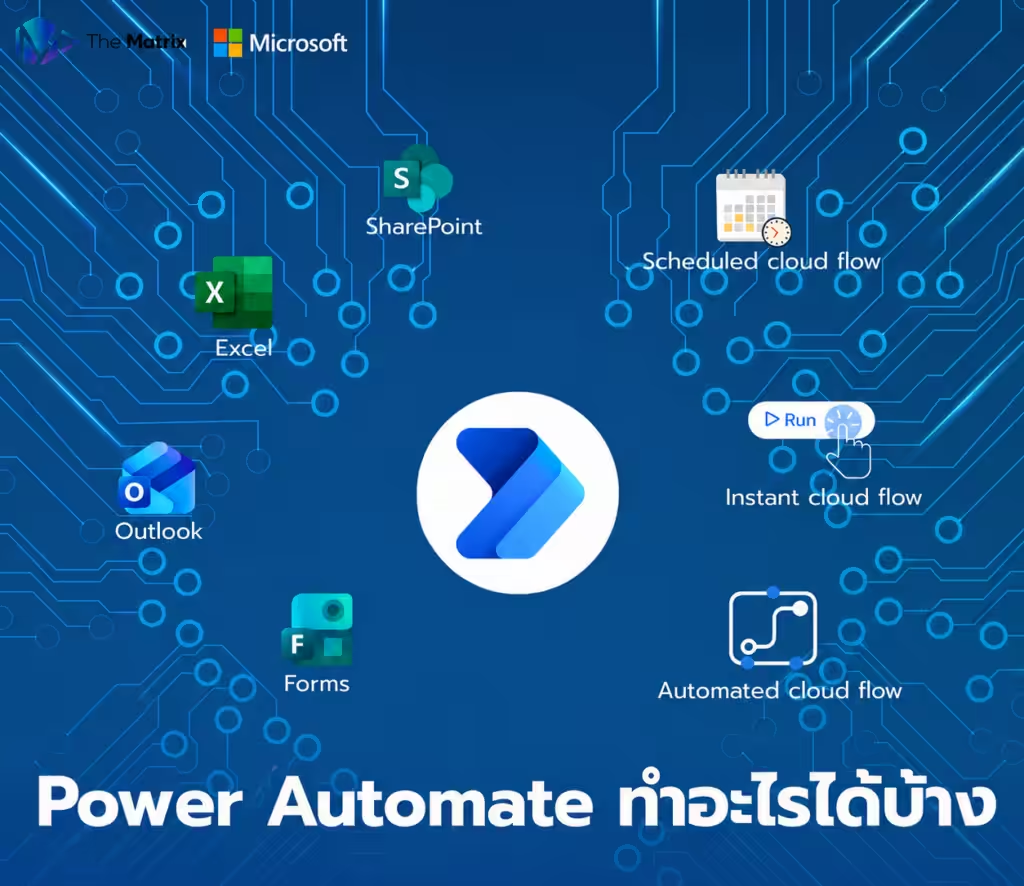
Power Automate ทำอะไรได้บ้าง? ตัวอย่างการประยุกต์ใช้ระบบอัตโนมัติ
Power Automate เป็นเครื่องมือสำหรับสร้างระบบ Workflow อัตโนมัติ ช่วยเชื่อมต่อข้อมูลระหว่างแอปพลิเคชันและบริการต่าง ๆ การใช้งาน Power Automate สามารถกำหนดให้ระบบเริ่มทำงานโดยอัตโนมัติเมื่อเกิดเหตุการณ์ เช่น มีอีเมลใหม่ มีผู้กรอกแบบฟอร์ม หรือมีการเพิ่มข้อมูลในระบบ นอกจากนี้ยังสามารถสั่งทำงานทันทีด้วยปุ่ม หรือกำหนดเวลาให้ทำงานเป็นรายวัน รายสัปดาห์ และรายเดือนได้อีกด้วย ตัวอย่าง
1. เชื่อมต่อ Power Automate กับ Excel เพื่อบันทึกข้อมูลอัตโนมัติ
หนึ่งในตัวอย่างการใช้งานที่ได้รับความนิยมคือการใช้ Power Automate เชื่อมต่อ Excel เพื่อเพิ่ม แก้ไข ค้นหา หรือลบข้อมูลภายในตารางโดยอัตโนมัติ
ตัวอย่างเช่น เมื่อมีลูกค้ากรอกข้อมูลผ่าน Microsoft Forms ระบบสามารถนำชื่อ เบอร์โทรศัพท์ อีเมล และรายละเอียดที่ลูกค้าสนใจไปเพิ่มเป็นแถวใหม่ในไฟล์ Excel ที่จัดเก็บอยู่บน OneDrive for Business หรือ SharePoint ได้ทันที โดยผู้ดูแลไม่ต้องดาวน์โหลดและคัดลอกข้อมูลด้วยตนเอง
ตัวเชื่อมต่อ Excel Online (Business) รองรับคำสั่งสำคัญ เช่น Add a row, List rows, Get a row, Update a row และ Delete a row จึงสามารถนำไปพัฒนาระบบจัดเก็บข้อมูลหรือระบบติดตามสถานะงานขนาดเล็กได้
ตัวอย่าง Workflow
ลูกค้ากรอก Microsoft Forms
→ Power Automate รับข้อมูล
→ เพิ่มข้อมูลลงตาราง Excel
→ ส่งข้อความแจ้งเตือนไปยัง Microsoft Teams
→ ส่งอีเมลยืนยันกลับไปยังลูกค้า
2. สร้างระบบอนุมัติเอกสารออนไลน์
Power Automate สามารถนำมาสร้าง ระบบอนุมัติเอกสาร หรือ Approval Workflow สำหรับกระบวนการภายในองค์กร เช่น
- การขออนุมัติค่าใช้จ่าย
- การขอซื้ออุปกรณ์
- การขอลางาน
- การอนุมัติใบเสนอราคา
- การตรวจสอบและอนุมัติเนื้อหาก่อนเผยแพร่
เมื่อพนักงานส่งคำขอ ระบบสามารถส่งรายละเอียดไปยังผู้อนุมัติผ่านอีเมลหรือ Microsoft Teams พร้อมปุ่มอนุมัติ ปฏิเสธ หรือขอข้อมูลเพิ่มเติม หลังจากผู้รับผิดชอบดำเนินการแล้ว Power Automate สามารถอัปเดตสถานะใน SharePoint, Excel หรือระบบที่องค์กรใช้งานอยู่ได้โดยอัตโนมัติ
3. จัดการอีเมลและไฟล์แนบอัตโนมัติ
องค์กรสามารถประยุกต์ใช้ Power Automate เพื่อช่วยจัดการอีเมลจำนวนมาก เช่น ตรวจสอบอีเมลตามชื่อผู้ส่ง หัวข้อ หรือคำสำคัญ แล้วดำเนินการต่อโดยอัตโนมัติ
ตัวอย่างเช่น เมื่อได้รับอีเมลที่มีหัวข้อ “ใบแจ้งหนี้” ระบบสามารถดาวน์โหลดไฟล์แนบ บันทึกไฟล์ไว้ในโฟลเดอร์ SharePoint ตามเดือน ส่งข้อความแจ้งเตือนไปยังฝ่ายบัญชี และบันทึกรายการลงใน Excel เพื่อรอตรวจสอบได้ทันที
วิธีนี้ช่วยลดเวลาในการเปิดอีเมล ดาวน์โหลดไฟล์ เปลี่ยนชื่อไฟล์ และส่งต่อข้อมูลระหว่างฝ่าย โดยเฉพาะงานที่มีรูปแบบเหมือนเดิมและต้องทำซ้ำเป็นประจำ
4. ส่งการแจ้งเตือนไปยัง Microsoft Teams
Power Automate สามารถสร้างระบบแจ้งเตือนผ่าน Microsoft Teams เพื่อให้ทีมรับทราบเหตุการณ์สำคัญได้รวดเร็วขึ้น เช่น
- แจ้งเตือนเมื่อมีลูกค้าใหม่กรอกแบบฟอร์ม
- แจ้งเตือนเมื่อมีงานใกล้ถึงกำหนด
- แจ้งเตือนเมื่อยอดขายถึงเป้าหมาย
- แจ้งเตือนเมื่อเอกสารถูกอนุมัติหรือปฏิเสธ
- แจ้งเตือนเมื่อเว็บไซต์หรือระบบรายงานข้อผิดพลาด
ตัวอย่างเช่น เมื่อฝ่ายขายเพิ่มข้อมูลลูกค้าใหม่ลงในระบบ Power Automate สามารถส่งรายละเอียดของลูกค้าไปยังห้อง Microsoft Teams ของทีมขาย พร้อมระบุผู้รับผิดชอบและวันที่ต้องติดตามผล ทำให้สมาชิกในทีมเห็นข้อมูลพร้อมกันและลดโอกาสที่งานจะตกหล่น
5. สร้างรายงานและส่งข้อมูลตามเวลาที่กำหนด
สำหรับงานที่ต้องสรุปข้อมูลเป็นประจำ สามารถตั้ง Scheduled Cloud Flow เพื่อให้ Power Automate ทำงานตามวันและเวลาที่กำหนด เช่น สรุปยอดขายทุกเช้า แจ้งรายการงานค้างทุกวันจันทร์ หรือส่งรายงานประจำเดือนไปยังผู้บริหาร
ตัวอย่างการประยุกต์ใช้
ทุกวันเวลา 08.00 น.
→ อ่านข้อมูลจาก Excel หรือ SharePoint
→ ตรวจสอบรายการที่ยังไม่เสร็จ
→ จัดรูปแบบข้อความสรุป
→ ส่งรายงานไปยังอีเมลและ Microsoft Teams
การทำรายงานอัตโนมัติช่วยให้ทีมไม่ต้องเปิดไฟล์ ตรวจสอบข้อมูล และส่งรายงานด้วยตนเองทุกวัน อีกทั้งยังช่วยให้ผู้บริหารได้รับข้อมูลในช่วงเวลาที่สม่ำเสมอ
6. ใช้ Power Automate Desktop ลดงานซ้ำบนคอมพิวเตอร์
นอกจากการเชื่อมต่อระบบออนไลน์แล้ว Power Automate ยังมี Desktop Flows สำหรับทำ Robotic Process Automation หรือ RPA ซึ่งช่วยควบคุมขั้นตอนการทำงานบนเว็บไซต์และโปรแกรมคอมพิวเตอร์ได้
ตัวอย่างงานที่สามารถนำมาทำเป็น Desktop Flow ได้แก่ การเปิดโปรแกรม ดาวน์โหลดรายงาน คัดลอกข้อมูลจากระบบเดิม จัดเรียงไฟล์ กรอกข้อมูลลงเว็บไซต์ หรือดึงข้อมูลจากหน้าเว็บมาเก็บใน Excel โดยสามารถสร้างขั้นตอนผ่านคำสั่งแบบลากและวางหรือบันทึกลำดับการทำงานไว้เพื่อเรียกใช้ภายหลัง
วิธีนี้เหมาะกับองค์กรที่ยังมีโปรแกรมเก่าหรือระบบภายในที่ไม่มี API สำหรับเชื่อมต่อกับระบบอื่นโดยตรง
7. ประมวลผลเอกสารด้วย AI Builder
Power Automate สามารถทำงานร่วมกับ AI Builder เพื่อเพิ่มความสามารถด้านปัญญาประดิษฐ์ให้กับ Workflow เช่น อ่านข้อมูลจากใบเสร็จ ตรวจจับข้อความในรูปภาพ แยกข้อมูลสำคัญจากเอกสาร วิเคราะห์ความคิดเห็น และจำแนกประเภทข้อความ
ตัวอย่างเช่น เมื่อได้รับใบเสร็จหรือใบแจ้งหนี้ทางอีเมล ระบบสามารถอ่านชื่อบริษัท เลขที่เอกสาร วันที่ และยอดเงินจากไฟล์ แล้วนำข้อมูลไปบันทึกใน Excel หรือระบบฐานข้อมูล ก่อนส่งให้เจ้าหน้าที่ตรวจสอบและอนุมัติต่อไป
เริ่มต้นอย่างไรดี เจาะลึกฟังก์ชันยอดฮิต
หากคุณกำลังมองหาแหล่ง Power Automate สอน ฟรีหรือแนวทางการเริ่มต้นพัฒนาเอง วิธีที่ดีที่สุดคือการเริ่มทำความเข้าใจ Power Automate วิธีใช้งานเบื้องต้นผ่านระบบเทมเพลต (Templates) สำเร็จรูปที่มีมาให้เลือกใช้มากมาย ซึ่งจุดนี้จะช่วย สอนสร้าง Flow แรกของคุณได้ภายในเวลาไม่ถึง 5 นาทีโดยไม่ต้องเขียนสูตรคำสั่งเองเลยแม้แต่ตัวเดียว
ตัวอย่าง Power Automate Use Case การใช้งานจริงในชีวิตประจำวัน
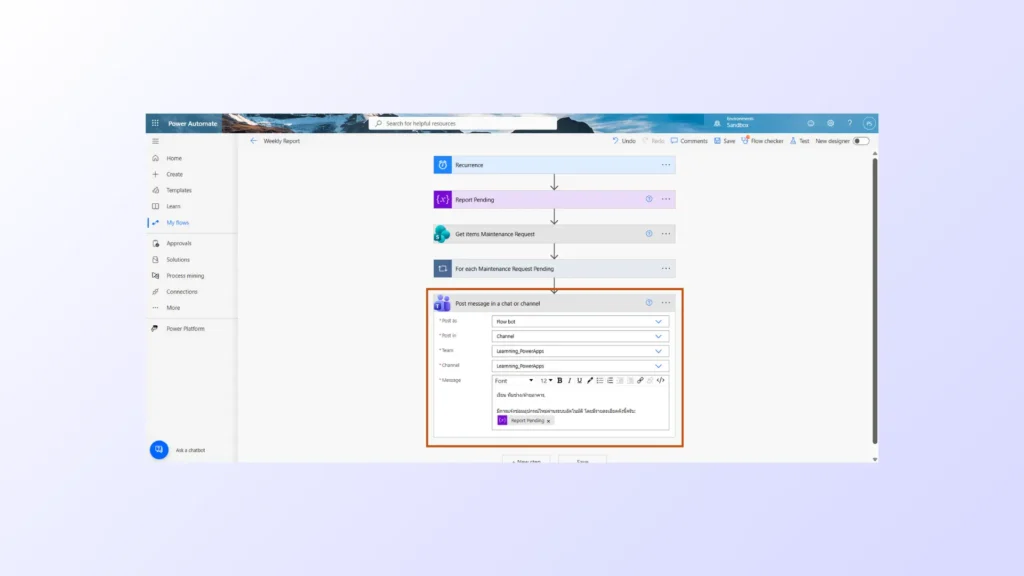
ลองนึกถึงระบบ “การจัดการใบแจ้งซ่อมหรือรายการตรวจสภาพประจำวัน (Maintenance & Inspection Requests)” ในรูปแบบเดิม เมื่อมีการแจ้งซ่อมเข้ามา หัวหน้าทีมช่างหรือผู้จัดการโรงงานต้องคอยเดินไปเช็กที่บอร์ดรับงาน หรือเปิดดูอีเมล/Group Chat ว่ามีใครแจ้งปัญหาอะไรเข้ามาใหม่บ้าง แล้วต้องคอยจดบันทึกทีละรายการลงสมุดหรือไฟล์ Excel หากมีรายการที่รอการตรวจสอบค้างอยู่ หัวหน้าก็ต้องคอยโทรศัพท์หรือเดินไปตามช่างรายบุคคลให้เข้าไปดำเนินการ
หากเปลี่ยนมาใช้แพลตฟอร์มนี้ ระบบจะรันอัตโนมัติให้คุณทันที:
- เมื่อมีรายการใหม่/ถึงกำหนดเวลา: ทันทีที่มีผู้กรอกฟอร์มแจ้งซ่อม หรือถึงเวลาที่ระบบต้องตรวจสอบตามรอบ (เช่น ทุกเช้า 08:00 น.)
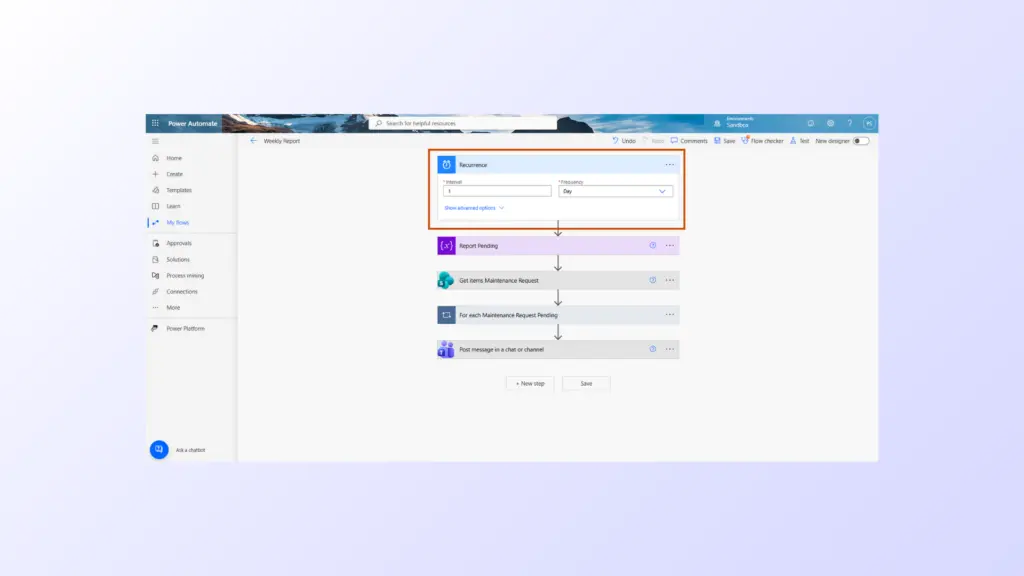
- ตรวจสอบสถานะรอตรวจสอบ ระบบจะตรวจสอบในฐานข้อมูลกลาง (เช่น SharePoint List หรือ Microsoft Lists) คัดกรองค้นหารายการที่สถานะยังเป็น “รอตรวจสอบ (Pending)” หรือ “รอดำเนินการ (Awaiting Action)”
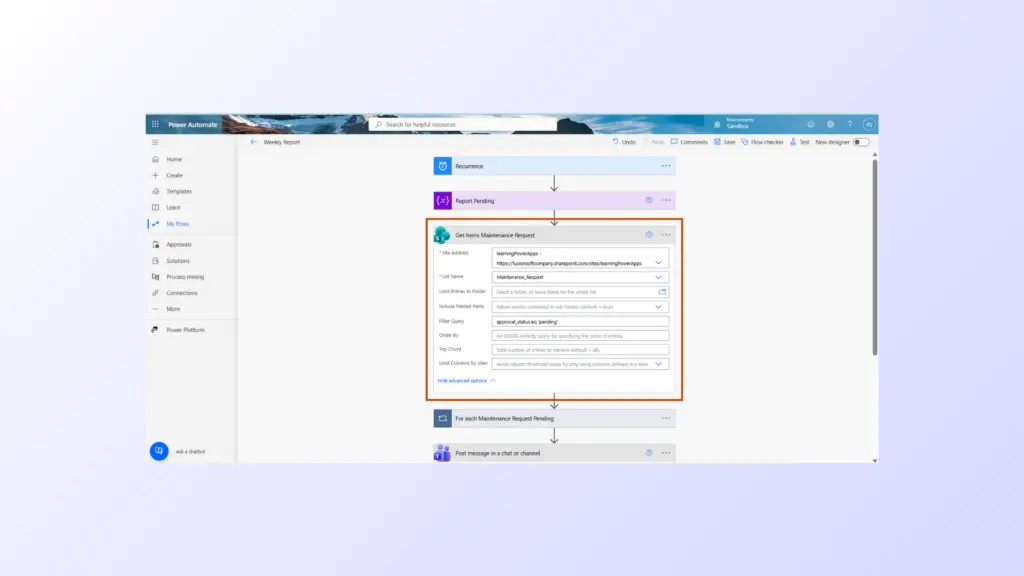
- แจ้งเตือนทีมช่างทันที: Power Automate จะส่งการแจ้งเตือน พร้อมรายละเอียดงานที่ต้องทำตรงไปยังช่องทาง Microsoft Teams ของทีมช่าง หรือส่งอีเมลหาช่างที่รับผิดชอบโดยอัตโนมัติ โดยที่หัวหน้าทีมไม่ต้องขยับเมาส์เลยแม้แต่คลิกเดียว เพื่อให้ทีมเข้าตรวจสอบงานได้ทันท่วงที
แนวทางปฏิบัติสำหรับมือใหม่ (Dos and Don’ts)
เพื่อให้เวิร์กโฟลว์ของคุณทำงานได้อย่างลื่นไหลและไม่มีข้อผิดพลาด นี่คือข้อควรทำและข้อควรระวัง:
| สิ่งที่ควรทำ (Dos) | สิ่งที่ควรเลี่ยง (Don’ts) |
| Start Small: เริ่มต้นจากโปรเจกต์เล็ก ๆ และงานง่าย ๆ ก่อน เช่น การตั้งระบบส่งแจ้งเตือนอีเมล หรือจัดเก็บไฟล์แนบ เพื่อเรียนรู้ตรรกะของระบบ | Don’t Rush Big Complex: อย่าเพิ่งกระโดดไปทำลูปงานที่ซับซ้อน มีเงื่อนไขซ้อนกันหลายชั้น หรือใช้ Expression ยาก ๆ ตั้งแต่สัปดาห์แรก |
| Test Every Step: หลังจากสร้างแต่ละคำสั่งเสร็จ ควรทดสอบรัน (Test Run) ทันที เพื่อให้มั่นใจว่าผลลัพธ์ (Payload) ออกมาถูกต้อง | Don’t Forget Permissions: อย่าลืมตรวจสอบสิทธิ์การเข้าถึงระบบไอทีและบัญชีเชื่อมต่อ (Connectors) เพราะหากสิทธิ์ไม่ผ่าน เวิร์กโฟลว์จะหยุดทำงานทันที |
การเรียนรู้ระบบอัตโนมัติจะช่วยเปลี่ยนบทบาทของคุณจากการทำงานซ้ำซาก ไปสู่การเป็นผู้ควบคุมระบบที่บริหารเวลาได้อย่างมีประสิทธิภาพสูงสุด
เพื่อช่วยให้คุณได้รู้จักกับ Power Automate มากยิ่งขึ้น ทางเราได้จัดเตรียมบทความการเรียนรู้ออกเป็น 3 ระยะ ตั้งแต่ระดับ Beginner เรียนรู้พื้นฐาน, ระดับ Intermediate เจาะลึกการเก็บข้อมูลและระบบอนุมัติ ไปจนถึงระดับ Advanced ที่จะเริ่มเขียนโค้ดและ Expression ขั้นสูง
อ้างอิงข้อมูล https://learn.microsoft.com/en-us/power-automate/flow-types
อ่านต่อ: Power Automate Trigger คืออะไร