


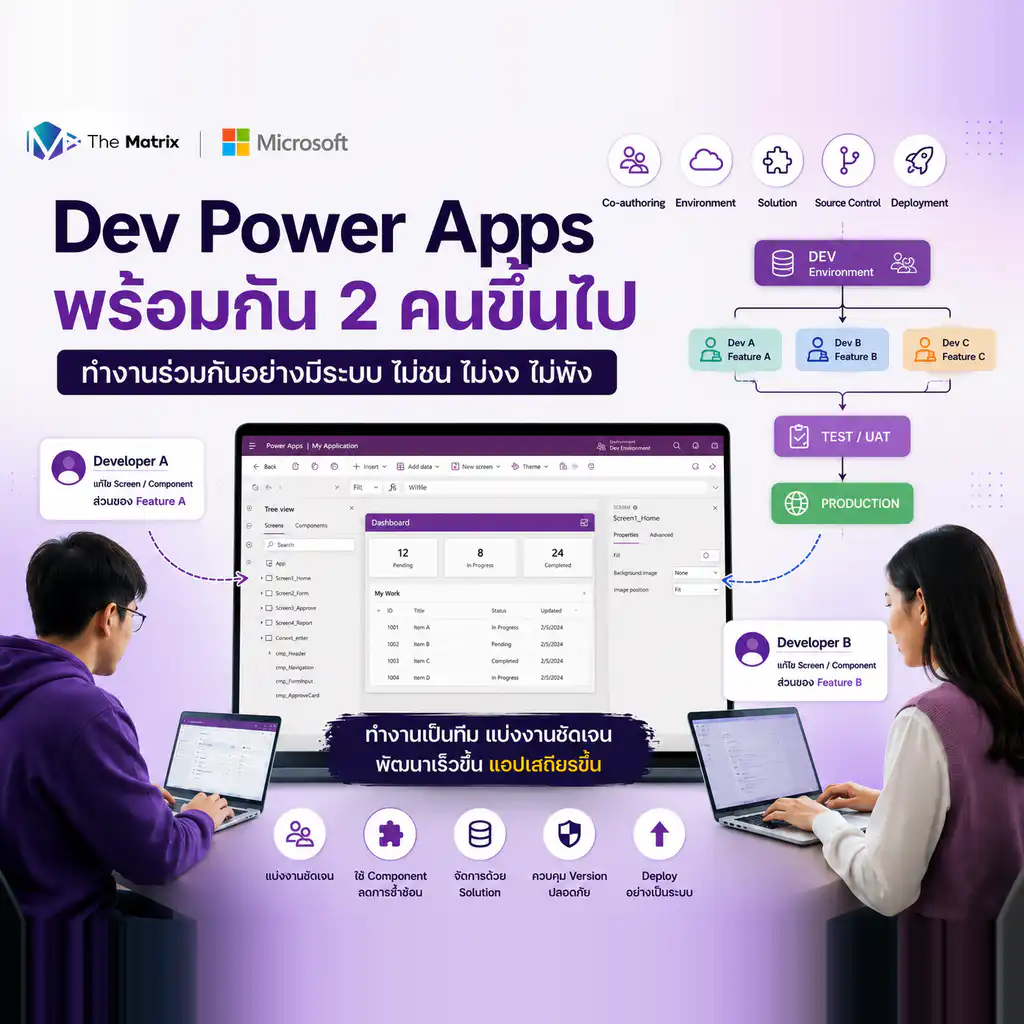
Power Apps Multi-maker พัฒนาโปรแกรมพร้อมกัน 2 คนขึ้นไป บน Power Apps
ปลดล็อกการทำงานเป็นทีม! วิธีเปิดฟีเจอร์ Coauthoring ให้พัฒนา Power Apps พร้อมกันได้ 2 คน (ไม่ต้องแย่งกันล็อกแอป)
หากคุณเป็นนักพัฒนา Power Apps ที่ต้องทำงานร่วมกับเพื่อนในทีม คุณคงคุ้นเคยกับปัญหาน่าปวดหัวอย่าง “App is locked for editing” หรือการที่แอปถูกล็อกเพราะมีคนอื่นเปิดแก้ไขอยู่ ทำให้ต้องนั่งรอให้อีกฝ่ายเซฟและปิดแอปก่อน ถึงจะเข้าไปทำต่อได้
แต่ปัจจุบัน Microsoft มีฟีเจอร์ Coauthoring (การเขียนโค้ดร่วมกัน) ที่ช่วยให้เราสามารถเข้าไปพัฒนา Canvas App เดียวกัน พร้อมกันหลายคนได้แล้ว! ทำงานร่วมกันได้ลื่นไหลเหมือนการแก้ไฟล์บน Microsoft Word หรือ PowerPoint เลยทีเดียว
ในบทความนี้เราจะพาไปดูวิธีเปิดใช้งานตามเมนูล่าสุดและข้อดีของฟีเจอร์นี้กันครับ
ในบทความนี้เราจะพาไปดูวิธีเปิดใช้งานตามเมนูล่าสุดและข้อดีของฟีเจอร์นี้กันครับ
ฟีเจอร์ Coauthoring บน Power Apps คืออะไร?
Coauthoring เป็นฟีเจอร์ที่ช่วยทลายกำแพงการทำงานซ้ำซ้อน โดยเปิดโอกาสให้ระบบรองรับ Multi-maker (ผู้สร้างหลายคน) เข้าไปแก้ไขส่วนประกอบต่างๆ ใน Canvas App ได้ในเวลาเดียวกัน โดยระบบจะซิงค์ความเปลี่ยนแปลงของแต่ละคนให้เห็นแบบเรียลไทม์
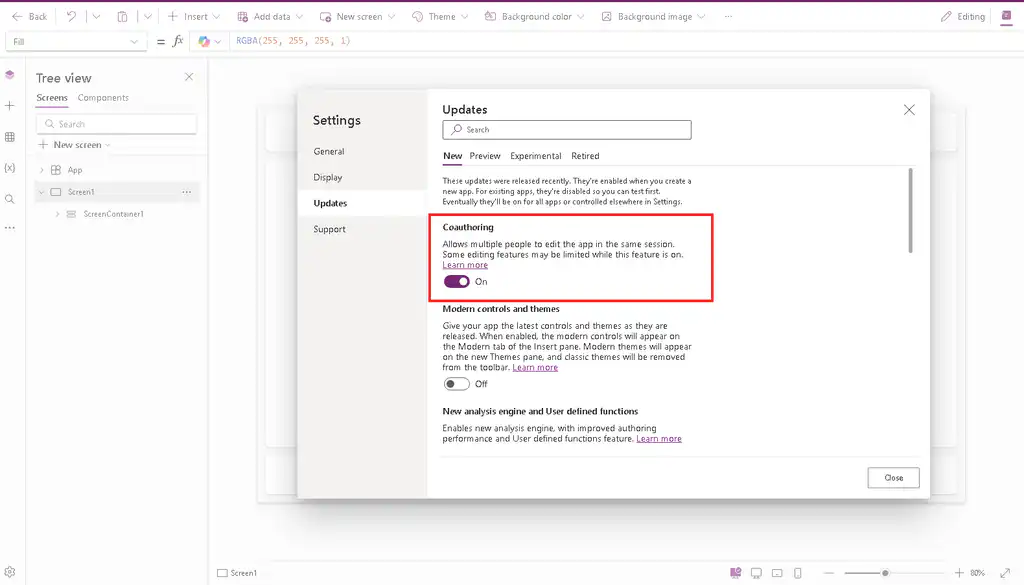
วิธีเปิดใช้งาน Coauthoring (อัปเดตตามเมนูปัจจุบัน)
คุณสามารถเปิดใช้งานฟีเจอร์นี้เพื่อเริ่มทำงานพร้อมกันได้ง่ายๆ ตามขั้นตอนด้านล่างนี้ครับ
- เปิดแอปที่ต้องการ: เข้าไปที่ Power Apps Studio แล้วเปิด Canvas App ของคุณในโหมดแก้ไข (Edit)
- เข้าไปที่การตั้งค่า: คลิกที่ไอคอน Settings (การตั้งค่า) บริเวณแถบเครื่องมือ
- เปิดฟีเจอร์ในแท็บใหม่: เลือกเมนู Updates (การอัปเดต) > ไปที่แท็บ New > ค้นหาคำว่า Coauthoring ในช่อง Search แล้วสลับสวิตช์เปิดใช้งาน (On) ได้ทันที
ข้อดีที่คุณและทีมจะได้รับ
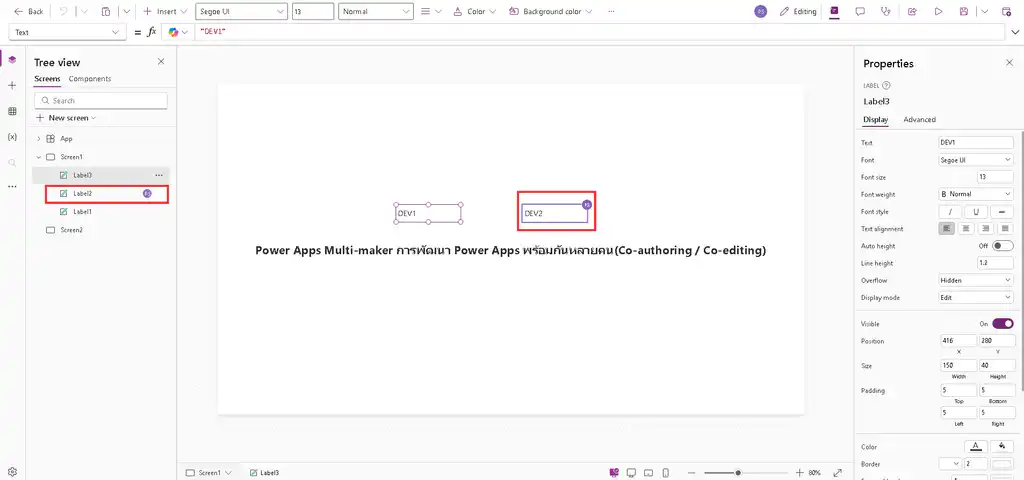
เห็นตำแหน่งเพื่อนร่วมงาน (Presence): คุณจะเห็นไอคอนโปรไฟล์หรือชื่อของเพื่อนร่วมทีมปรากฏอยู่บนหน้าจอ ทำให้รู้ว่าตอนนี้ใครกำลังแก้ Component หรือหน้า Screen ไหนอยู่
ซิงค์งานทันใจ: เมื่อเพื่อนของคุณแก้ไขสีปุ่ม ปรับตำแหน่ง หรือเขียนสูตร Power Fx ระบบจะอัปเดตความเปลี่ยนแปลงนั้นบนหน้าจอของคุณโดยอัตโนมัติ
ประหยัดเวลา: ไม่ต้องส่งซิกบอกกันว่า “เราแก้เสร็จแล้วนะ เธอเข้าต่อได้เลย” อีกต่อไป ช่วยให้ปิดโปรเจกต์ได้เร็วขึ้นเป็นเท่าตัว
ข้อควรระวังก่อนใช้งาน
- หลีกเลี่ยงการแก้ไข Component เดียวกันในเวลาเดียวกันเป๊ะๆ เพื่อป้องกันระบบสับสนในการบันทึกค่าและเพื่อความสมูทในการทำงาน
- การเปิดใช้งาน Coauthoring จะเข้าไปทำงานทดแทนระบบตรวจจับสถานะแบบเดิม (Copresence) โดยอัตโนมัติ
ลองนำวิธีนี้ไปเปิดใช้ในทีมดูนะครับ แล้วการพัฒนา Power Apps จะสนุก สะดวก และรวดเร็วขึ้นกว่าเดิมอย่างแน่นอน!
เรียนรู้เพิ่มเติม
Collaborate on canvas apps in Microsoft Power Apps Studio – Power Apps | Microsoft Learn
Work together in real time to create canvas apps | Microsoft Learn
Build apps as a team with live coauthoring – Microsoft Power Platform Blog
Power Apps คืออะไร? คู่มือเริ่มต้นพัฒนาแอปพลิเคชันธุรกิจในยุค Low-Code – The Matrix Software and Solutions