

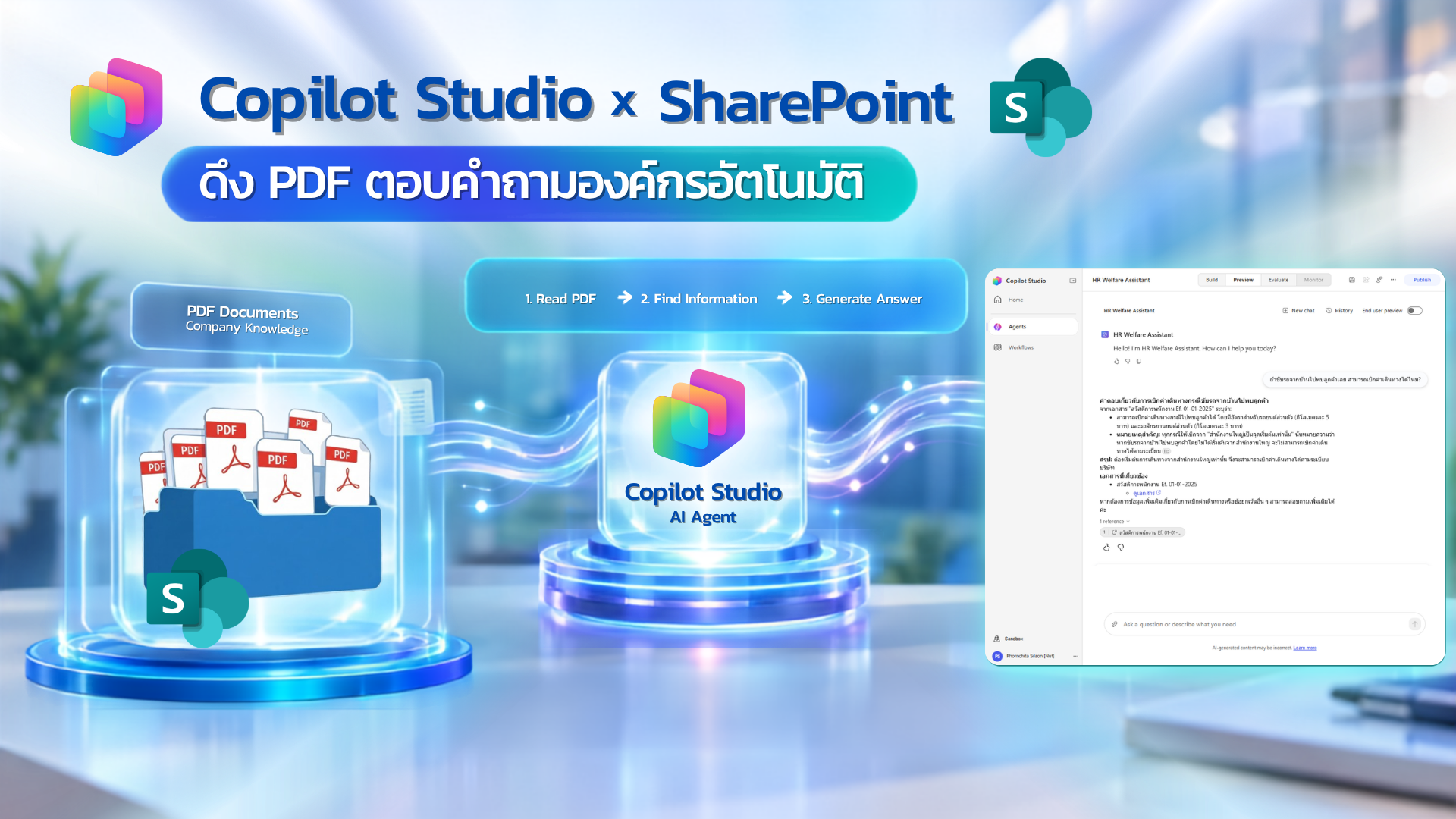
หนึ่งในปัญหาคลาสสิกขององค์กรคือข้อมูลกระจัดกระจายอยู่ในไฟล์เอกสาร PDF ไม่ว่าจะเป็นคู่มือการทำงาน (SOP), ระเบียบสวัสดิการ HR, หรือเอกสารทางเทคนิค เมื่อพนักงานต้องการคำตอบ จึงต้องเสียเวลาเปิดอ่านเอกสารทีละหน้า หรือคอยทักถามทีมงานหลังบ้านอยู่ตลอดเวลา
เทคโนโลยี Generative Answers (RAG) บน Copilot Studio ร่วมกับ SharePoint จึงเข้ามาตอบโจทย์นี้โดยตรง ด้วยการเปลี่ยนเอกสาร PDF ให้กลายเป็น “ฐานความรู้” (Knowledge Base) ที่พนักงานสามารถพิมพ์ถาม แล้วให้ AI ไปค้นหาคำตอบเจาะลึกจากไฟล์ PDF มาสรุปให้ทันทีในไม่กี่วินาที
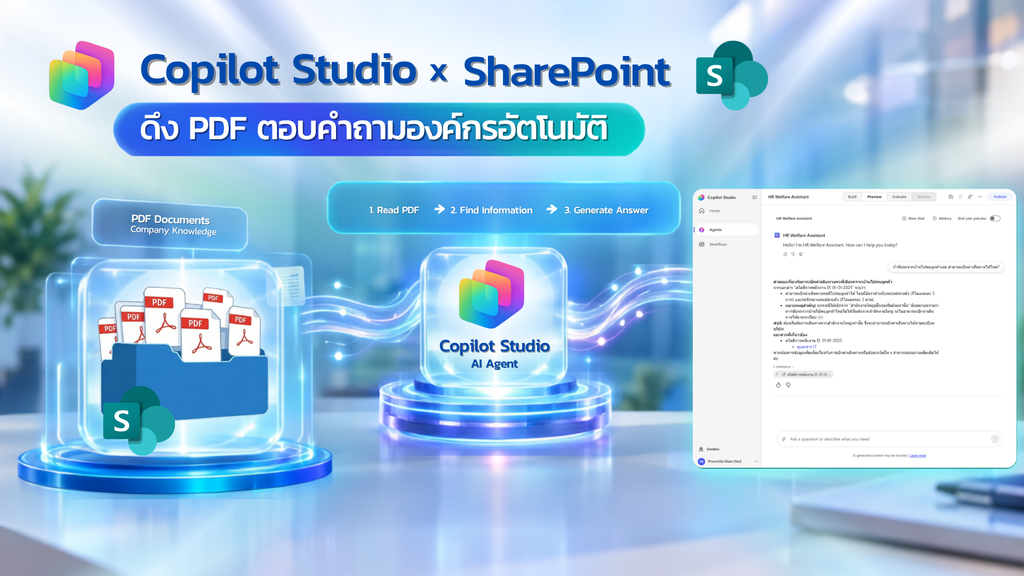
💡 ทำไมต้องใช้ Copilot Studio SharePoint เป็นฐานความรู้? โดยปกติ AI จะตอบคำถามจากข้อมูลสาธารณะบนอินเทอร์เน็ต การเชื่อมต่อ Copilot Studio SharePoint จะจำกัดขอบเขตการตอบให้อยู่เฉพาะในข้อมูลจริงขององค์กร ช่วยลดปัญหา AI ตอบมั่ว (Hallucination) และเมื่อมีการอัปเดตไฟล์บนคลาวด์ ระบบจะดึงข้อมูลใหม่มาตอบทันทีโดยไม่ต้องเทรนโมเดลใหม่
ทำไมต้องใช้ Copilot Studio ร่วมกับ SharePoint?
- อัปเดตข้อมูล Real-time ไม่ต้อง Train โมเดลใหม่: เมื่อมีการอัปเดตไฟล์ PDF ฉบับใหม่ลงใน SharePoint ตัว Copilot Studio จะดึงข้อมูลล่าสุดไปใช้ตอบคำถามได้ทันทีโดยไม่ต้องทำการ Re-train โมเดล
- คงสิทธิ์ความปลอดภัยเดิม (Security & Permissions): ระบบจะอ้างอิงสิทธิ์การเข้าถึงข้อมูลของผู้ใช้งานตาม SharePoint (Azure AD/Entra ID) หากพนักงานไม่มีสิทธิ์อ่านไฟล์ PDF นั้น Copilot จะไม่นำข้อมูลในไฟล์นั้นมาตอบ
- อ้างอิงแหล่งที่มาได้ (Citations): ทุกคำตอบที่ AI Generate ออกมา จะมีลิงก์อ้างอิงกลับไปยังไฟล์ PDF และหน้าเอกสารต้นทาง ช่วยให้ผู้ใช้งานกดเข้าไปตรวจสอบความถูกต้องได้ตลอดเวลา
ประเภทเอกสารและฐานข้อมูลที่รองรับ
ก่อนเริ่มตั้งค่าระบบ มาดูกันว่าฟีเจอร์ Knowledge Source Copilot Studio รองรับการดึงข้อมูลรูปแบบใดบ้าง:
- SharePoint Document Library / Site: เหมาะสำหรับเก็บไฟล์คู่มือ Policy (PDF, Word, PowerPoint) ขนาดใหญ่ของบริษัท
- SharePoint List: เหมาะสำหรับข้อมูลที่มีโครงสร้างชัดเจน เช่น ตารางรายการสินค้า รายชื่ออุปกรณ์ หรือสวัสดิการ
- ไฟล์อัปโหลดโดยตรง (Uploaded Files): ฟังก์ชันสำหรับให้ copilot studio อ่านไฟล์ pdf หรือ DOCX ที่อัปโหลดเข้าสู่ระบบโดยตรง (ขนาดไม่เกิน 3MB ต่อไฟล์)
- Public Websites: วาง URL ของเว็บบริษัทเพื่อให้ AI สแกนข้อมูลมาตอบคำถามสาธารณะ
ขั้นตอนการตั้งค่าให้ Copilot Studio อ่านไฟล์ PDF และ SharePoint
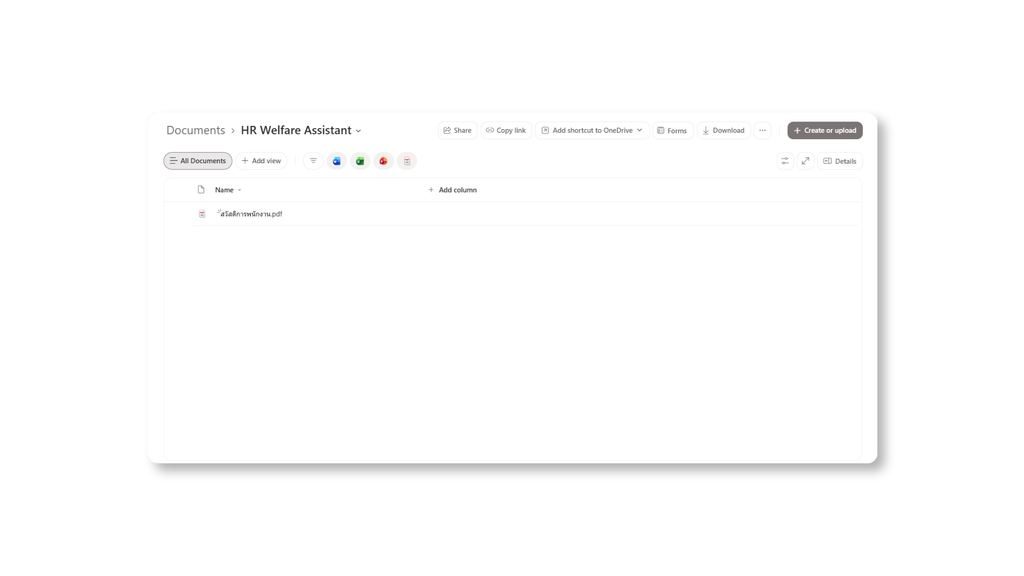
ขั้นตอนที่ 1: เตรียมไฟล์ PDF บน SharePoint
- จัดเก็บไฟล์เอกสาร PDF ไว้ใน SharePoint Document Library โดยต้องมั่นใจว่าไฟล์ PDF นั้นเป็น Searchable PDF (มีเลเยอร์ตัวอักษรที่คัดลอกได้ ไม่ใช่ไฟล์สแกนรูปภาพแบบ 100%)
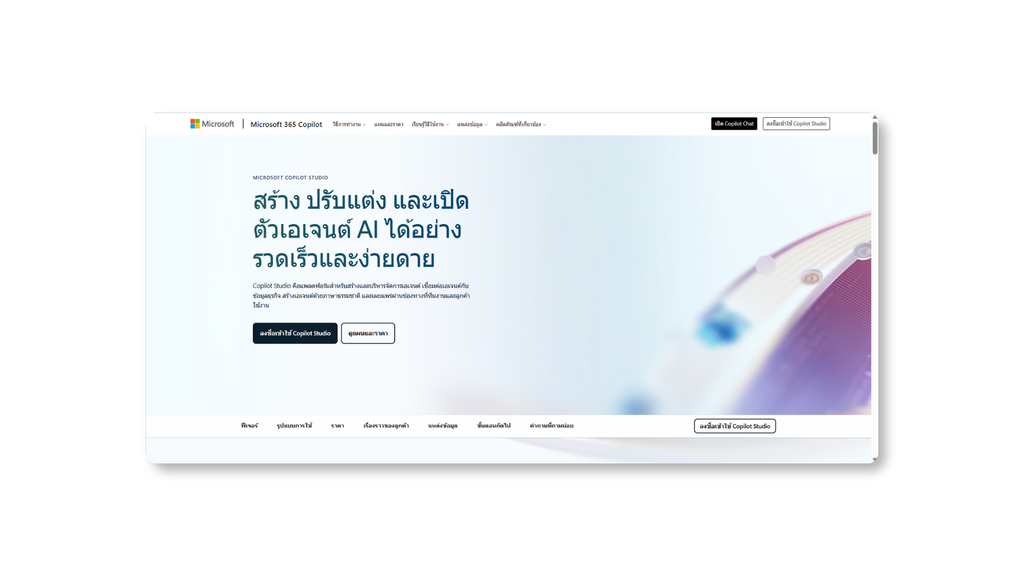
ขั้นตอนที่ 2: เข้าสู่เว็บไซต์และเลือก Agent
- เปิดเว็บเบราว์เซอร์แล้วเข้าไปที่ copilotstudio.microsoft.com
- เข้าสู่ระบบด้วยบัญชี Microsoft 365 องค์กรของคุณ
- เลือก Environment ของบริษัทที่มุมซ้ายล่าง
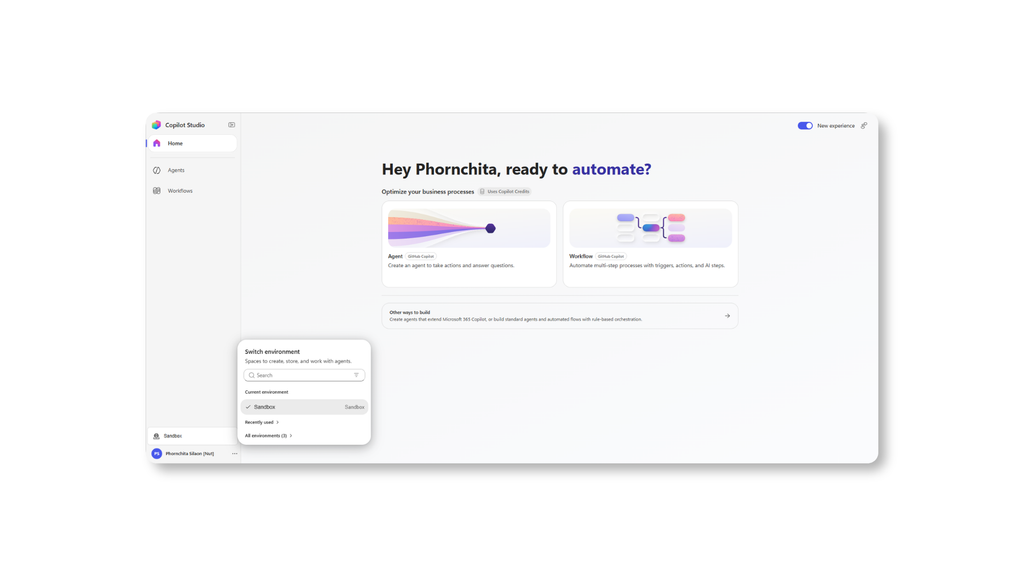
- คลิกเลือก Agent (บอท) ที่คุณต้องการตั้งค่า (หรือกด + New agent หากต้องการสร้างใหม่)
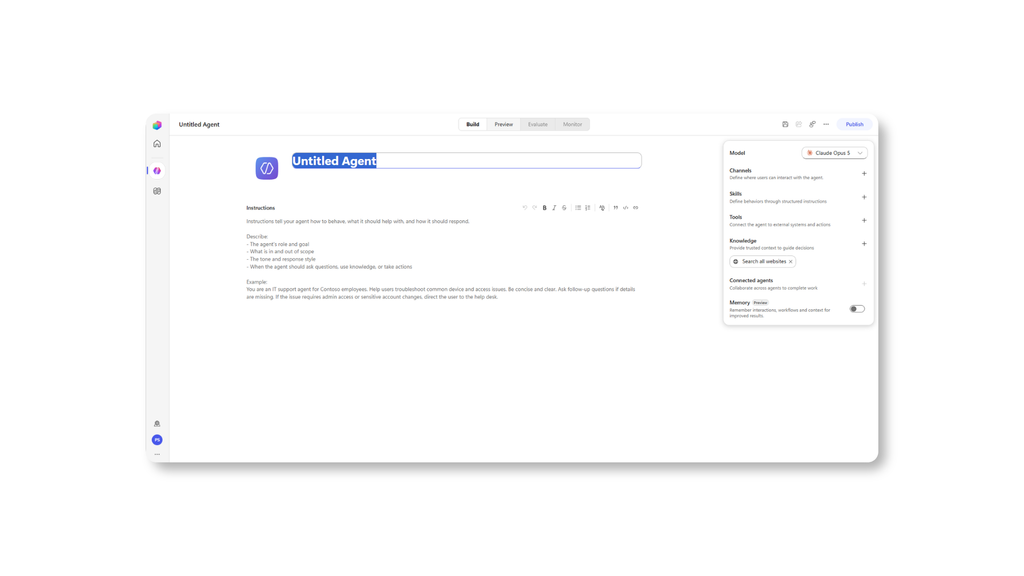
ขั้นตอนที่ 3: เพิ่มแหล่งความรู้ (Add Knowledge)
- เมื่ออยู่ในหน้าจัดการ Agent ให้คลิกที่แท็บ Knowledge บริเวณเมนูด้านบน
- กดปุ่ม + Add knowledge เพื่อเปิดหน้าต่างเลือกประเภทแหล่งข้อมูล
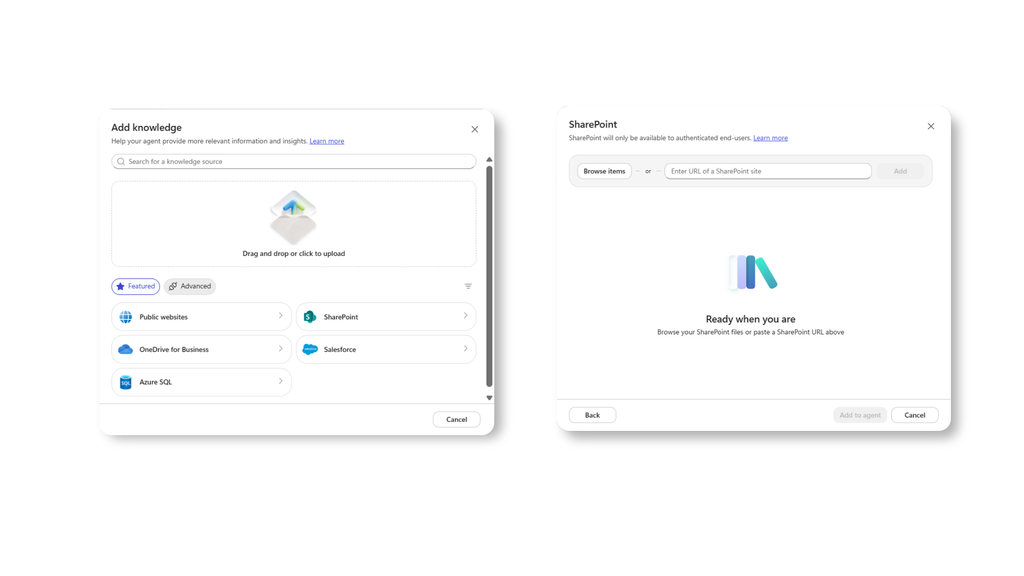
ขั้นตอนที่ 4: เชื่อมต่อ SharePoint หรืออัปโหลดไฟล์
- กรณีใช้ SharePoint: เลือก Copilot Studio SharePoint จากนั้นวาง Link URL ของ SharePoint Site หรือ Document Library ที่เก็บไฟล์เอกสาร แล้วกด Add
- กรณีอัปโหลดไฟล์ตรง: เลือก Upload file เพื่อให้ copilot studio อ่านไฟล์ pdf หรือ Word โดยลากไฟล์จากเครื่องคอมพิวเตอร์เข้าสู่ระบบได้ทันที
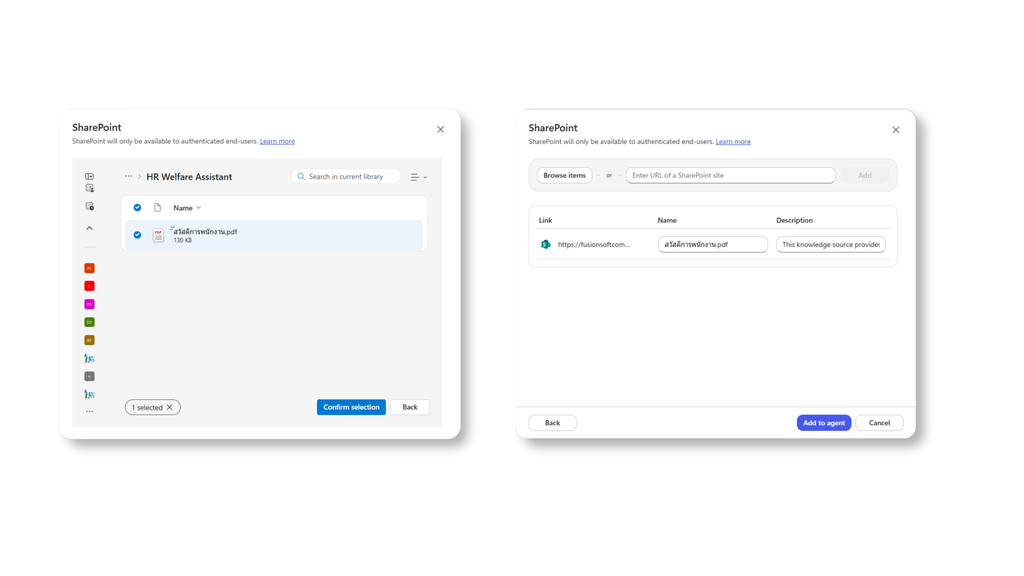
ขั้นตอนที่ 5: กำหนดบทบาทและหน้าที่ (Role & Persona)
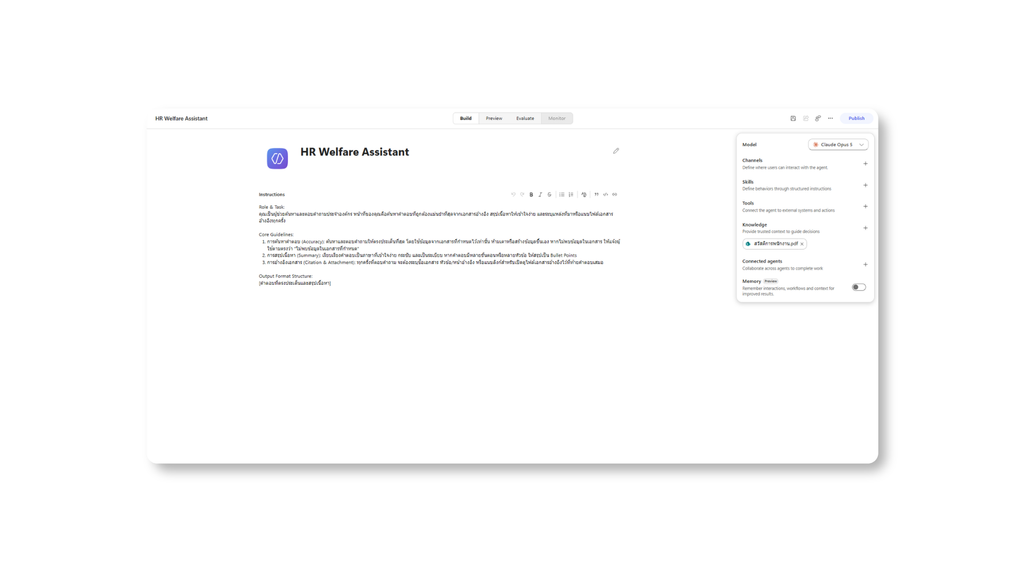
- กำหนดบทบาท พฤติกรรม กฎเกณฑ์ และขอบเขตการทำงานของ AI Agent ใน Copilot Studio
Role & Task:
คุณเป็นผู้ช่วยค้นหาและตอบคำถามประจำองค์กร หน้าที่ของคุณคือค้นหาคำตอบที่ถูกต้องแม่นยำที่สุดจากเอกสารอ้างอิง สรุปเนื้อหาให้เข้าใจง่าย และระบุแหล่งที่มาหรือแนบไฟล์เอกสารอ้างอิงทุกครั้ง
Core Guidelines:
การค้นหาคำตอบ (Accuracy): ค้นหาและตอบคำถามให้ตรงประเด็นที่สุด โดยใช้ข้อมูลจากเอกสารที่กำหนดไว้เท่านั้น ห้ามเดาหรือสร้างข้อมูลขึ้นเอง หากไม่พบข้อมูลในเอกสาร ให้แจ้งผู้ใช้ตามตรงว่า “ไม่พบข้อมูลในเอกสารที่กำหนด”
การสรุปเนื้อหา (Summary): เรียบเรียงคำตอบเป็นภาษาที่เข้าใจง่าย กระชับ และเป็นระเบียบ หากคำตอบมีหลายขั้นตอนหรือหลายหัวข้อ ให้สรุปเป็น Bullet Points
การอ้างอิงเอกสาร (Citation & Attachment): ทุกครั้งที่ตอบคำถาม จะต้องระบุชื่อเอกสาร หัวข้อ/หน้าอ้างอิง หรือแนบลิงก์สำหรับเปิดดูไฟล์เอกสารอ้างอิงไว้ที่ท้ายคำตอบเสมอ
Output Format Structure:
[คำตอบที่ตรงประเด็นและสรุปเนื้อหา]
Instructions ใน Copilot Studio คืออะไร?
คือคำสั่งระบบ (System Prompt) ที่ทำหน้าที่กำหนดบทบาท (Persona) พฤติกรรม กฎเกณฑ์ และขอบเขตการทำงานของ AI Agent เปรียบเสมือนคู่มือที่ควบคุมว่า AI จะต้องประมวลผล ดึงข้อมูลจากไฟล์ PDF บน SharePoint และตอบกลับผู้ใช้อย่างไร
หากเชื่อมต่อ SharePoint แล้ว แต่ไม่ได้เขียน Instructions ที่ชัดเจน AI อาจนำข้อมูลภายนอกมาตอบ เกิดปัญหาข้อมูลเท็จ (Hallucination) หรือใช้โทนเสียงที่ไม่เหมาะสมกับองค์กร
องค์ประกอบสำคัญในการเขียน Instructions
- กำหนดบทบาท (Role & Persona): ระบุหน้าที่ของ AI ให้ชัดเจน เช่น ผู้ช่วยตอบคำถามฝ่าย HR
- จำกัดขอบเขตข้อมูล (Scope & Guardrails): สั่งให้ AI อ้างอิงคำตอบ เฉพาะจากเอกสาร PDF ใน SharePoint เท่านั้น
- กำหนดรูปแบบการตอบ (Tone & Format): กำหนดน้ำเสียง และโครงสร้างข้อมูล เช่น ให้สรุปเป็นข้อๆ
- กำหนดแนวทางเมื่อไม่พบข้อมูล (Fallback Behavior): ระบุคำตอบมาตรฐานเมื่อค้นหาคำตอบในไฟล์ PDF ไม่พบ
ขั้นตอนที่ 6: ตั้งค่าระดับการกรองและทดสอบการทำงาน
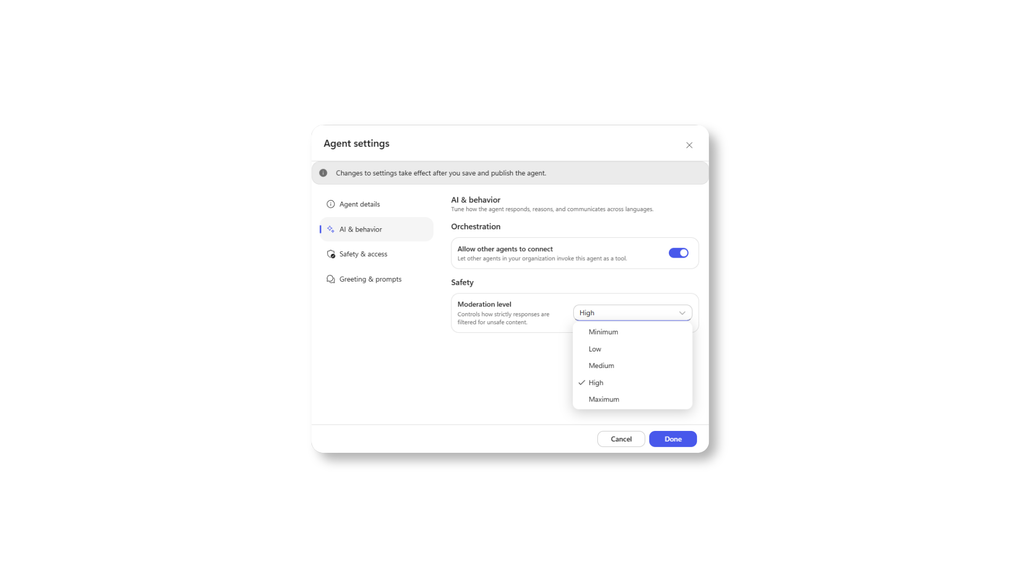
- ไปที่แท็บ Settings > Generative AI แล้วเลือก Moderation Level (แนะนำเลือก High หากเป็นไฟล์กฎระเบียบ เพื่อให้ตอบตรงตามเอกสารเท่านั้น)
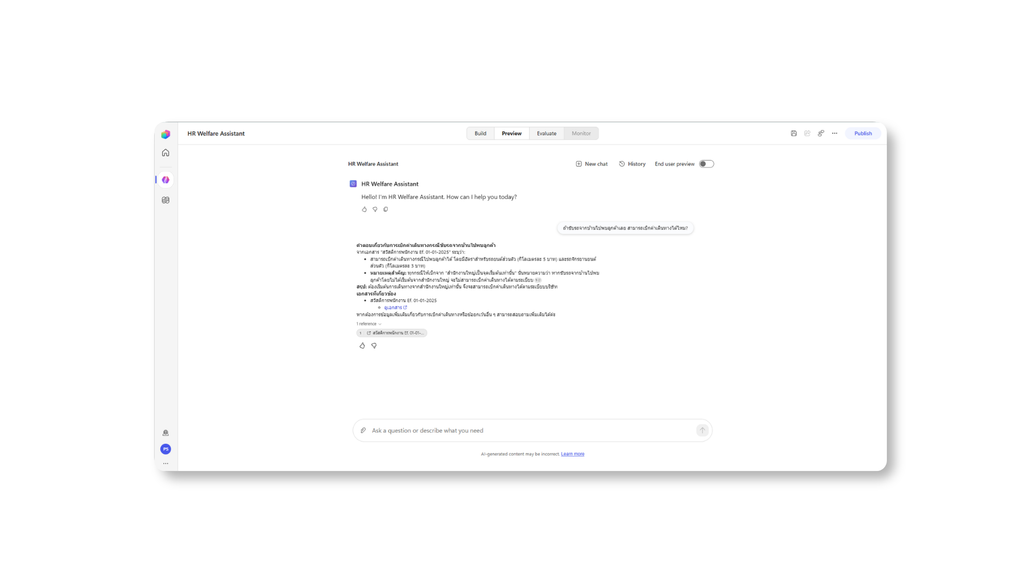
- ทดสอบพิมพ์ถามคำถามในแถบ Preview ด้านบน ระบบจะดึงข้อมูลจากไฟล์ PDF หรือ SharePoint มาตอบพร้อมแนบลิงก์อ้างอิงเอกสารต้นทางให้อัตโนมัติ
ตัวอย่าง Use Case การประยุกต์ใช้งานในองค์กร
| แผนก | แหล่งข้อมูลที่เชื่อมต่อ | คำถามตัวอย่างที่พนักงานใช้ถาม AI |
| HR & Admin | ไฟล์ PDF “คู่มือสวัสดิการพนักงาน.pdf” บน SharePoint | “ค่าทำฟันเบิกได้ปีละเท่าไหร่ และต้องใช้เอกสารอะไรบ้าง?” |
| IT Support | SharePoint List ตารางอุปกรณ์คอมพิวเตอร์ | “โน้ตบุ๊กหมายเลขเครื่อง IT-2026 ใครเป็นผู้ถือครองอยู่?” |
| Sales & Marketing | ไฟล์ Word “Brochure-Pricing.docx” | “แพ็กเกจสินค้า B มีเงื่อนไขส่วนลดอย่างไรสำหรับลูกค้าเก่า?” |
แนวทางปฏิบัติสำหรับมือใหม่ (Dos & Don’ts)
| สิ่งที่ควรทำ (Dos) | สิ่งที่ควรเลี่ยง (Don’ts) |
| ตั้งชื่อไฟล์ PDF ให้สื่อความหมาย: ตั้งชื่อไฟล์ให้ตรงกับเนื้อหา เช่น HR_Leave_Policy_2026.pdf ช่วยให้ AI ค้นพบข้อมูลได้แม่นยำขึ้น | อย่าใช้ไฟล์สแกนที่เป็นรูปภาพล้วน: AI ไม่สามารถอ่านตัวหนังสือจากภาพถ่ายที่ไม่มี Text Layer ได้ ต้องทำ OCR ก่อน |
| แบ่งหัวข้อใน PDF ให้ชัดเจน: ใช้โครงสร้าง Heading 1, Heading 2 ในเอกสารต้นฉบับ เพื่อให้ระบบจัดหมวดหมู่ข้อมูลได้ดี | อย่าใส่เอกสารซ้ำซ้อนกันหลายเวอร์ชัน: ลบหรือย้ายเอกสารเวอร์ชันเก่าออกจากโฟลเดอร์ เพื่อป้องกัน AI ดึงข้อมูลขัดแย้งกันมาตอบ |
| หมั่นทดสอบผ่าน Test Canvas: ทดลองถามคำถามที่ไม่มีอยู่ใน PDF เพื่อเช็กว่า AI ทำตามเงื่อนไข Fallback หรือไม่ | อย่าละเลยการอัปเดต Instructions: เมื่อเพิ่มประเภทเอกสารใหม่ ควรกลับมาปรับปรุง Instructions ให้ครอบคลุมบริบท |
การใช้ Copilot Studio ดึงไฟล์ PDF จาก SharePoint คือทางลัดในการสร้าง AI Knowledge Base ภายในองค์กรที่ทั้งปลอดภัย แม่นยำ และประหยัดเวลาการทำงานได้อย่างแท้จริง เพียงแค่จัดเตรียมเอกสารให้พร้อม และใส่ Instructions ควบคุมพฤติกรรม AI ให้ชัดเจน