


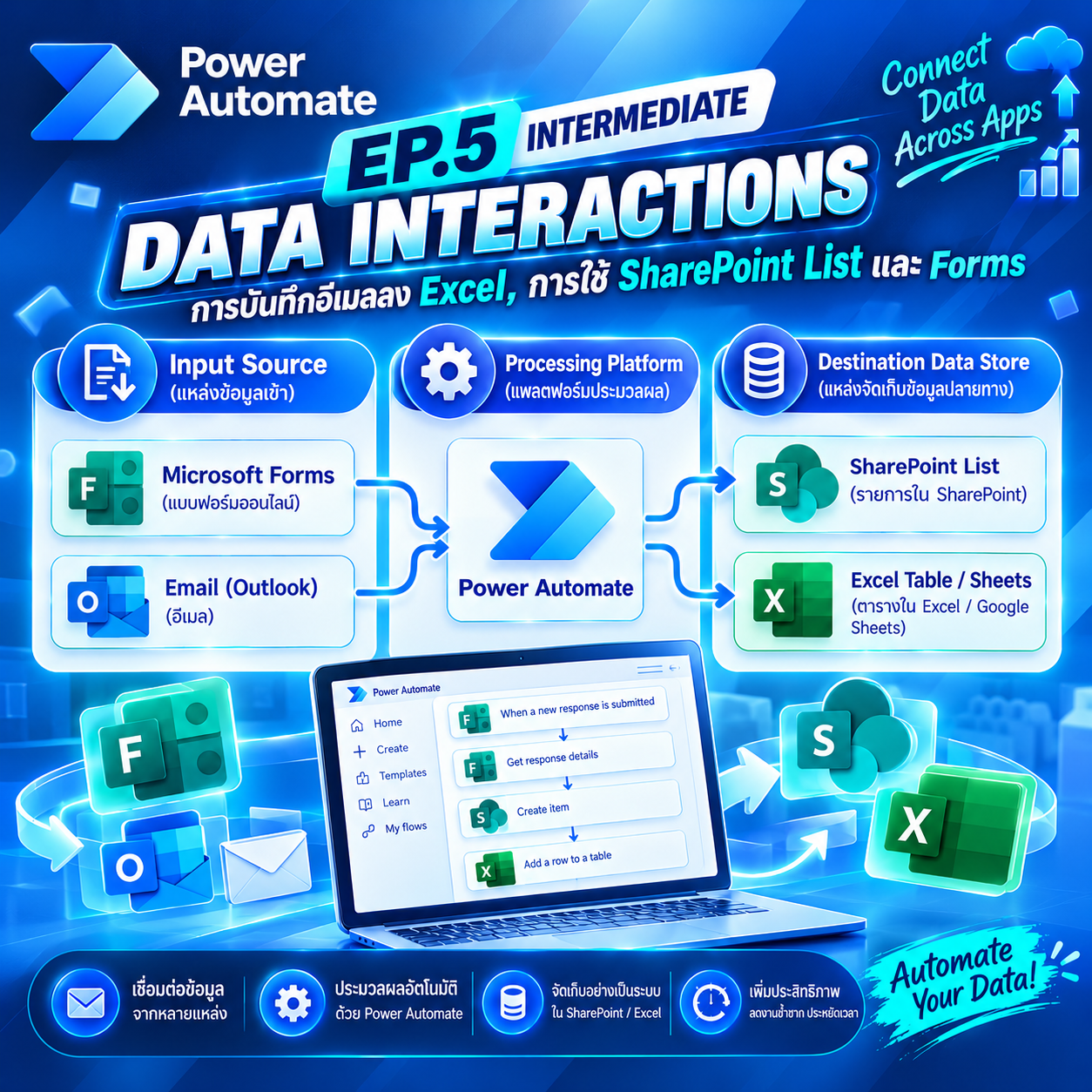

หัวใจสำคัญสูงสุดของการพัฒนากระบวนการทำงานอัตโนมัติในระดับองค์กร ไม่ได้หยุดอยู่แค่การส่งข้อความแจ้งเตือนหรือการเช็กเงื่อนไขพื้นฐานเท่านั้น แต่สิ่งสำคัญที่สุดคือ “การจัดการและจัดเก็บข้อมูลอย่างเป็นระบบ” หลายองค์กรต้องสูญเสียเวลาและทรัพยากรบุคคลไปกับการนั่ง Copy ข้อความจากอีเมลมาวางลงในตารางสเปรดชีต หรือการนำผลสำรวจแบบฟอร์มมานั่งคีย์ข้อมูลลงฐานข้อมูลทีละรายการ ซึ่งนอกจากจะล่าช้าแล้ว ยังเสี่ยงต่อความผิดพลาดของข้อมูล (Human Error) อีกด้วย
ใน EP.4 ที่ผ่านมา เราได้เรียนรู้การใช้ตรรกะเงื่อนไข (Conditions) กันไปแล้ว แต่ในบทความนี้ เราจะขยับความเชี่ยวชาญขึ้นไปอีกขั้น โดยเน้นไปที่เทคนิค Power Automate Data Interactions ซึ่งเป็นกลไกการรับ-ส่ง บันทึก และดึงข้อมูลข้ามแพลตฟอร์มอย่างเต็มรูปแบบ โดยเราจะได้เรียนรู้วิธีจัดการชุดข้อมูลร่วมกับแอปพลิเคชันยอดฮิตอย่าง Excel, Microsoft Forms และ SharePoint List เพื่อให้ระบบทำงานแทนคุณโดยสมบูรณ์ค่ะ
3 เครื่องมือจัดการข้อมูลหลัก
ก่อนลงมือสร้างเวิร์กโฟลว์ เรามาทำความเข้าใจบทบาทของแต่ละส่วนในระบบ Power Automate Data Interactions กันก่อนค่ะ:
- Excel Online (Business): ตารางสเปรดชีตยอดนิยม เหมาะสำหรับงานบันทึก Log รายการสั้นๆ หรือการประมวลผลข้อมูลที่ต้องการความยืดหยุ่นสูง (ข้อสำคัญ: ตารางในไฟล์ต้องถูกแปลงให้เป็น Excel Table เสียก่อน เครื่องมือถึงจะมองเห็นและเขียนข้อมูลลงไปได้)
- Microsoft Forms: เครื่องมือสร้างแบบฟอร์มสำรวจและแบบสอบถามออนไลน์ ทำหน้าที่เป็นช่องทางรับ Input ข้อมูลจากผู้ใช้งานภายนอกหรือพนักงานในองค์กรแบบเรียลไทม์
- SharePoint List: ฐานข้อมูลระดับองค์กร (Enterprise Database) ที่มีความเสถียร ปลอดภัย รองรับการกำหนดประเภทคอลัมน์ (Data Types) ที่ชัดเจน เหมาะสำหรับเป็นคลังข้อมูลหลักสำหรับงานที่ต้องการความแม่นยำสูง
ขั้นตอนการสร้างระบบรับแจ้งซ่อม Microsoft Forms บันทึกเข้า Excel Online
Step 1: สร้างแบบฟอร์มแจ้งซ่อม (Microsoft Forms)
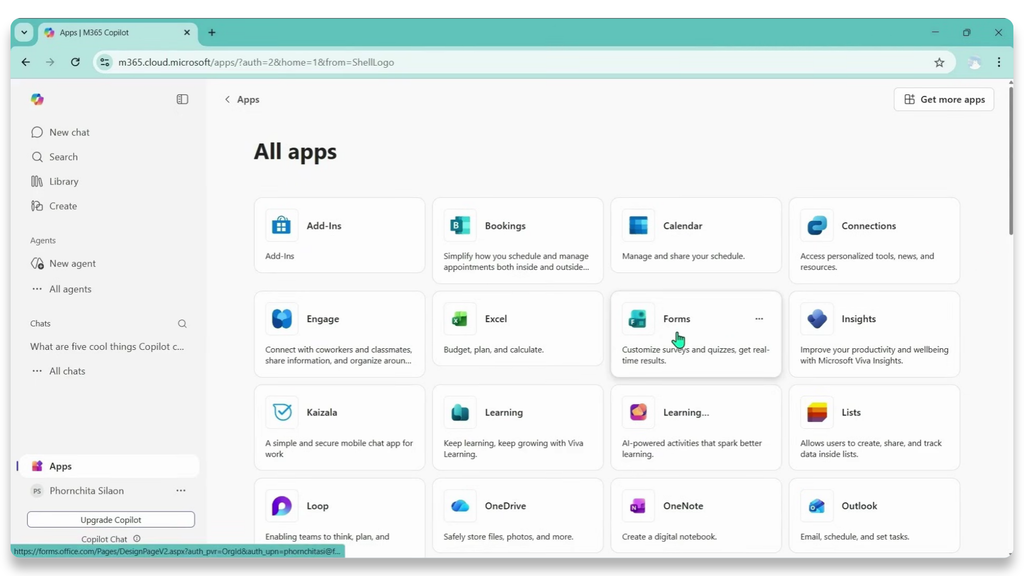
- เข้าสู่ระบบ Microsoft 365 แล้วเปิดแอปพลิเคชัน Microsoft Forms
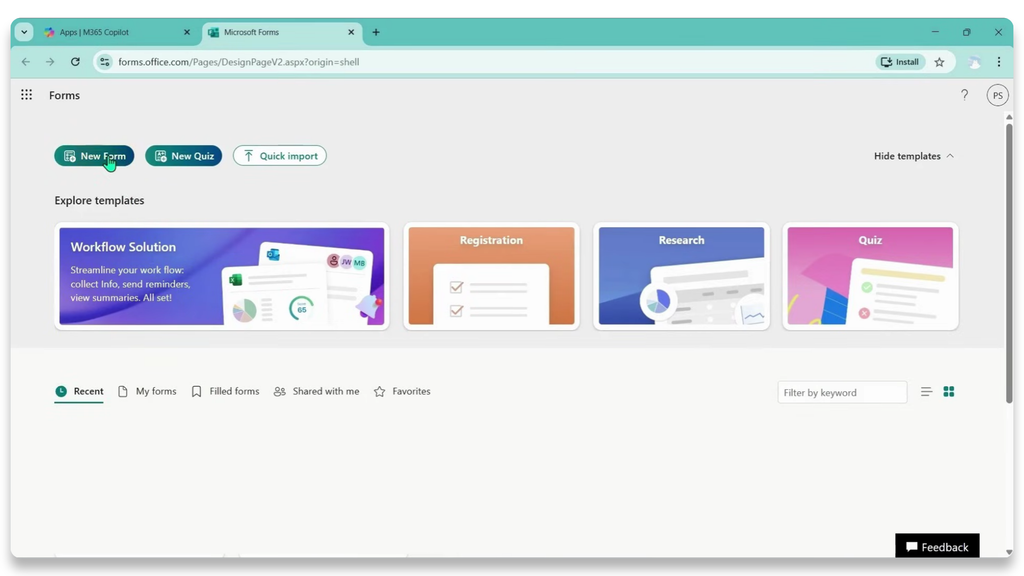
- คลิกปุ่ม + New Form แล้วตั้งชื่อฟอร์มว่า “ระบบแจ้งซ่อมอุปกรณ์ (Maintenance Request)”
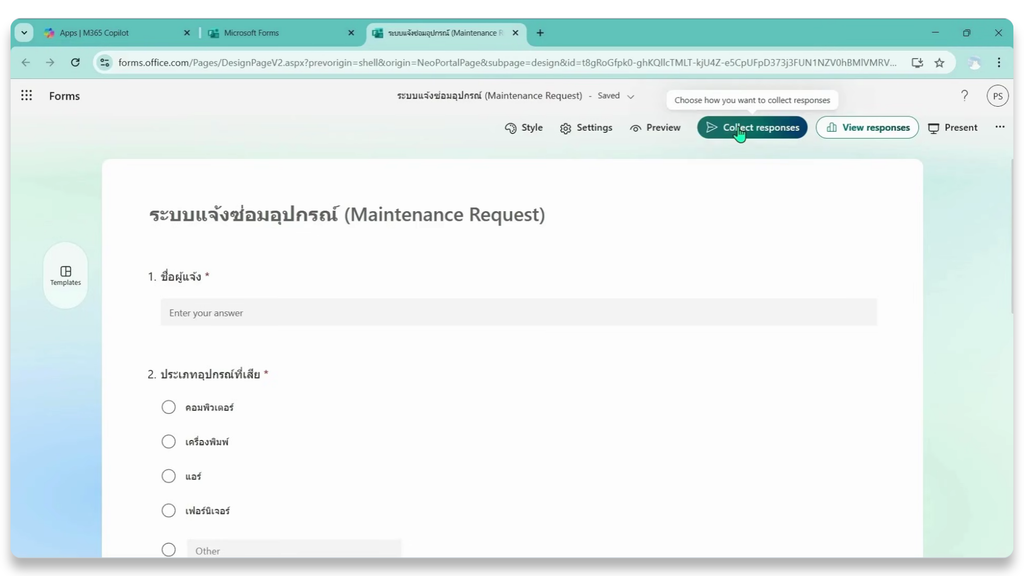
- สร้างคำถามสำหรับรับข้อมูลการแจ้งซ่อม เช่น:
- ชื่อผู้แจ้ง (Text)
- ประเภทอุปกรณ์ที่เสีย (Choice: เช่น คอมพิวเตอร์, เครื่องพิมพ์, แอร์)
- ระดับความเร่งด่วน (Choice)
- รายละเอียดปัญหา (Text)
- รูปถ่ายอาการเสีย (File upload)
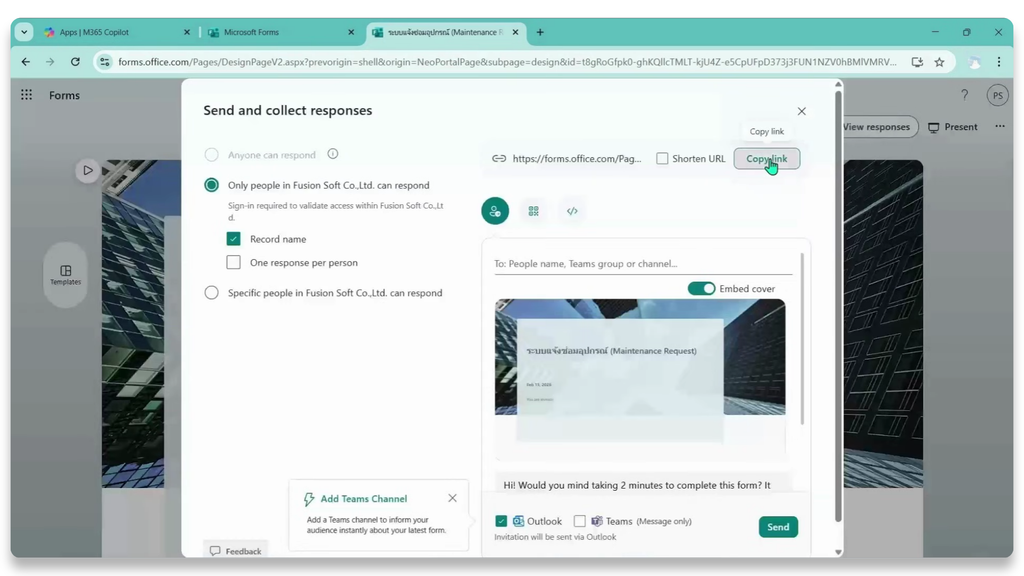
Step 2: เตรียมไฟล์ Excel Online สำหรับเก็บข้อมูล
- สร้างไฟล์ Excel บน SharePoint หรือ OneDrive (เช่น ในโฟลเดอร์ learningPowerApps) และตั้งชื่อว่า ระบบแจ้งซ่อมอุปกรณ์
- จัดเตรียมหัวคอลัมน์ให้ตรงกับคำถามในฟอร์ม (เช่น ชื่อผู้แจ้ง, ประเภทอุปกรณ์ที่เสีย, ระดับความเร่งด่วน, รายละเอียดปัญหา, รูปถ่ายอาการเสีย)
- ทำการคลุมข้อมูลทั้งหมดแล้วแปลงเป็น Excel Table (โดยไปที่แท็บ Insert เลือก Table และตั้งชื่อ Table เช่น T_MaintenanceRequest)
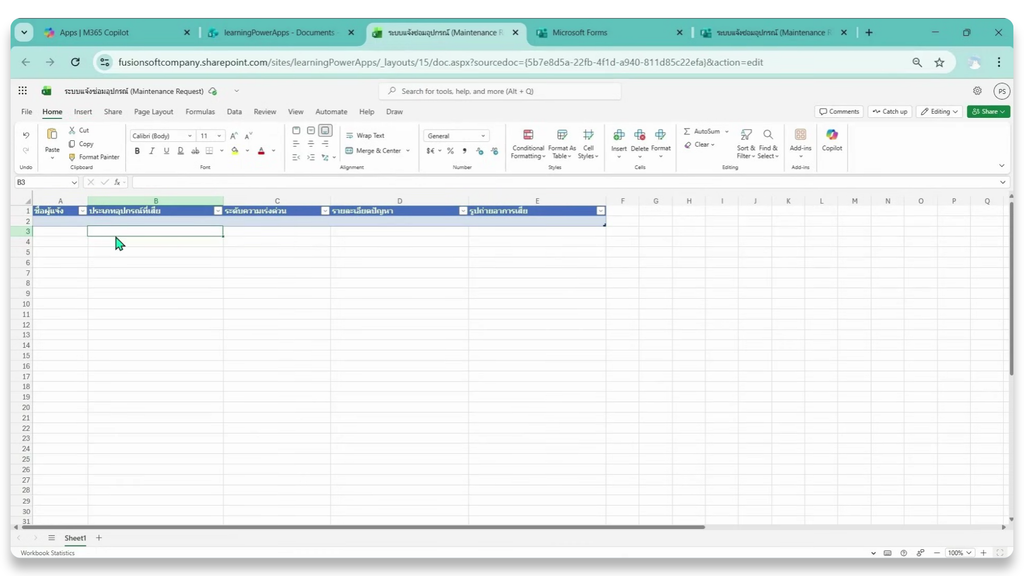
Step 3: สร้าง Flow เชื่อมต่อ Forms ไปยัง Excel ใน Power Automate
- เปิด Power Automate แล้วคลิก + New flow เลือก Automated cloud flow
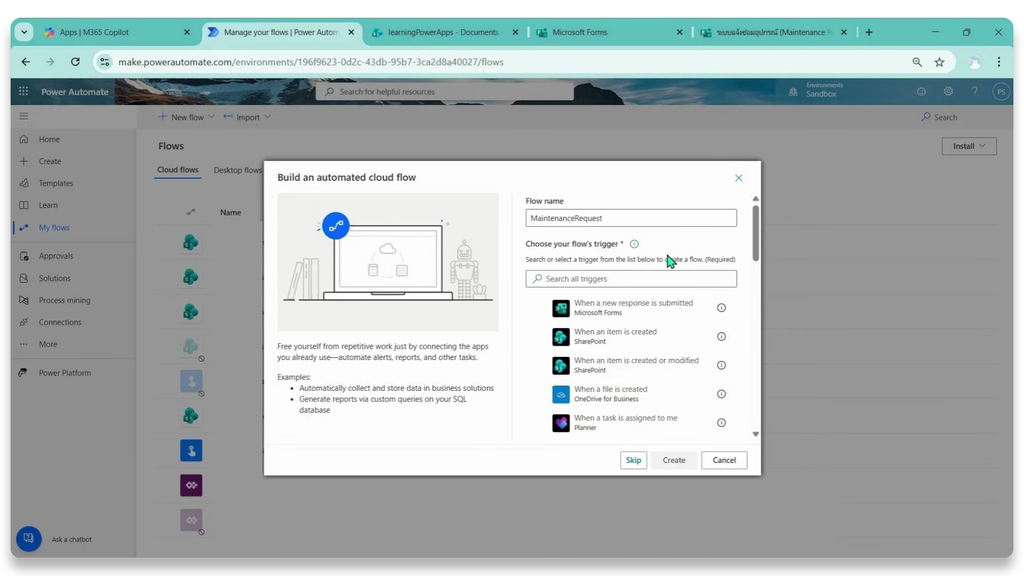
- ตั้งชื่อ Flow เช่น MaintenanceRequest และเลือก Trigger เป็น When a new response is submitted (Microsoft Forms) แล้วคลิก Create
- ในช่อง Form ID: เลือกแบบฟอร์ม ระบบแจ้งซ่อมอุปกรณ์ ที่สร้างไว้
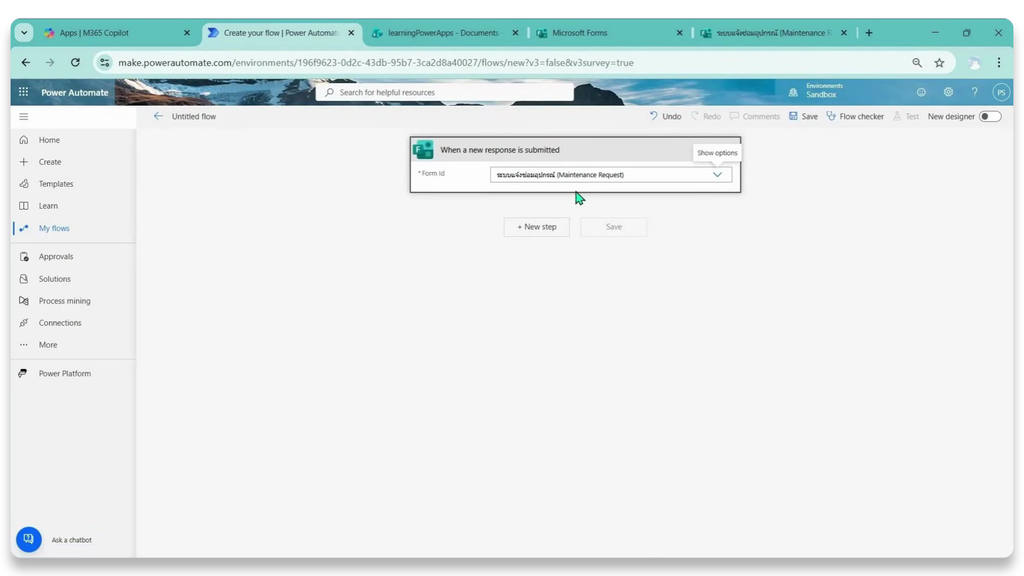
Step 4: ดึงข้อมูลรายละเอียดคำตอบ (Get Response Details)
- คลิก + New step ค้นหาและเลือก Action ของ Microsoft Forms คือ Get response details
- ในช่อง Form ID: เลือกฟอร์มเดิม
- ในช่อง Response ID: ให้เลือกดึงค่า Dynamic Content ชื่อ Response id จากขั้นตอน Trigger ก่อนหน้ามาใส่
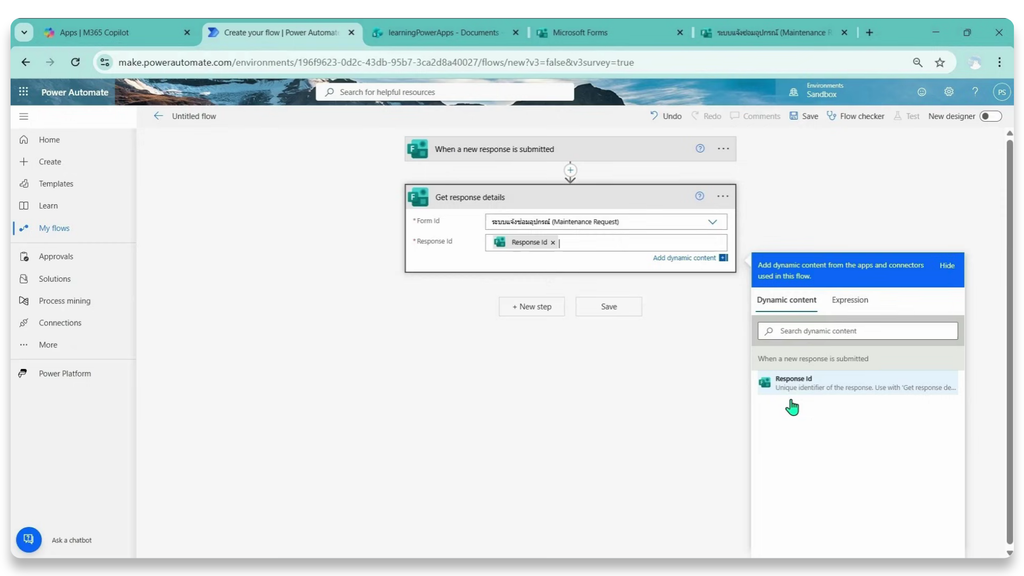
Step 5: บันทึกข้อมูลลง Excel Online (Add a row into a table)
- คลิก + New step ค้นหาและเลือก Action ของ Excel Online (Business) คือ Add a row into a table
- กำหนดค่าตำแหน่งไฟล์ Excel:
- Location: เลือก SharePoint Site หรือ OneDrive ที่เก็บไฟล์
- Document Library: เลือก Documents
- File: เลือกไฟล์ Excel ระบบแจ้งซ่อมอุปกรณ์.xlsx
- Table: เลือกชื่อ Table ที่ตั้งไว้ (เช่น T_MaintenanceRequest)
- เมื่อเลือก Table ระบบจะแสดงฟิลด์คอลัมน์ทั้งหมดขึ้นมา ให้คลิกเลือกจับคู่ Dynamic Content จากฟอร์มให้ตรงกับแต่ละคอลัมน์ (เช่น ชื่อผู้แจ้งใส่ช่อง ชื่อผู้แจ้ง, รายละเอียดปัญหาใส่ช่อง รายละเอียดปัญหา)
- คลิกปุ่ม Save เพื่อบันทึก Flow
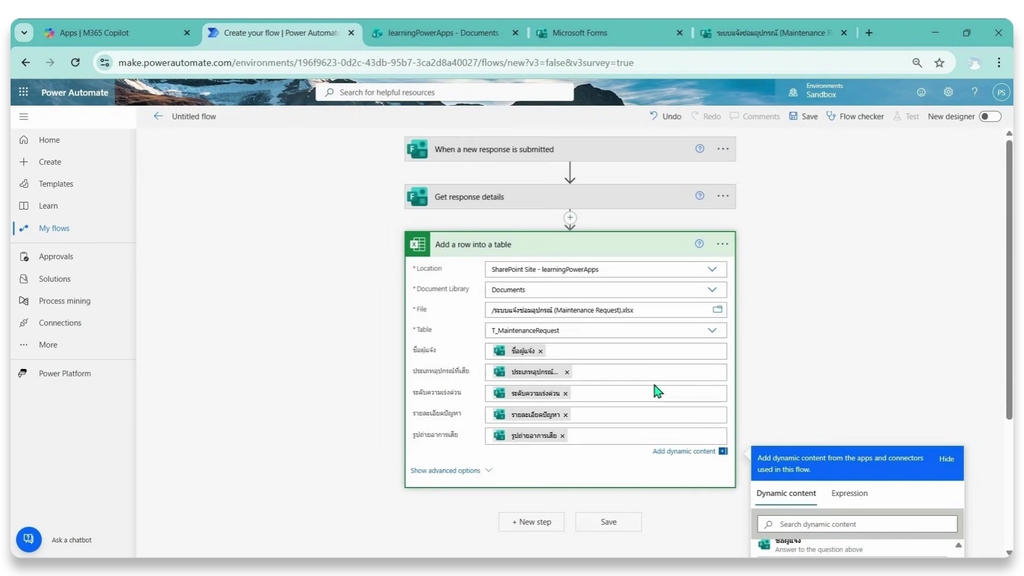
Step 6: ทดสอบส่งฟอร์มและตรวจสอบการรัน Flow (Run History)
- ไปที่แบบฟอร์ม ระบบแจ้งซ่อมอุปกรณ์ แล้วทดลองกรอกข้อมูลจำลอง พร้อมแนบรูปถ่ายแล้วกด Submit จะพบหน้าจอแสดงข้อความ Your response was submitted
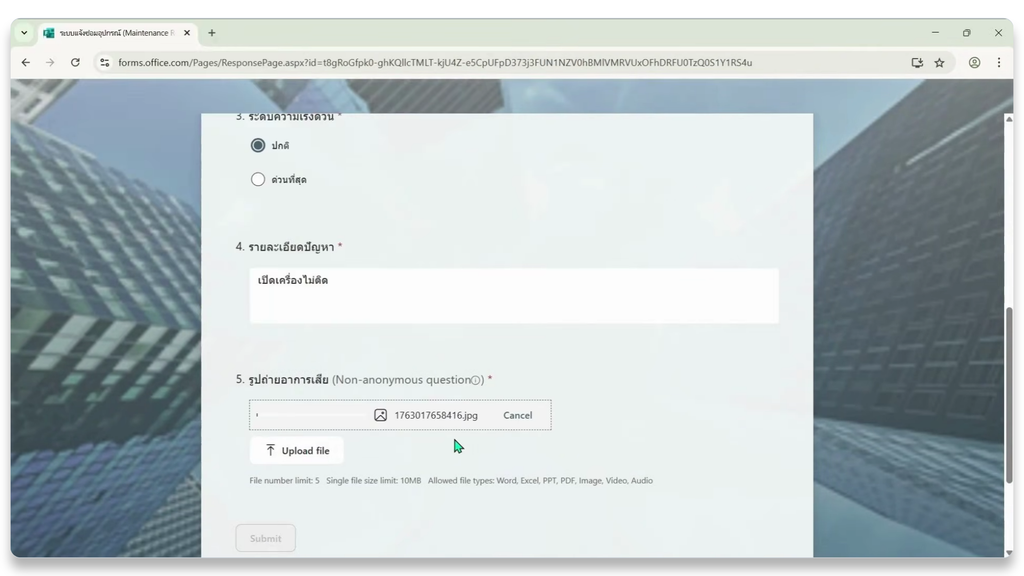
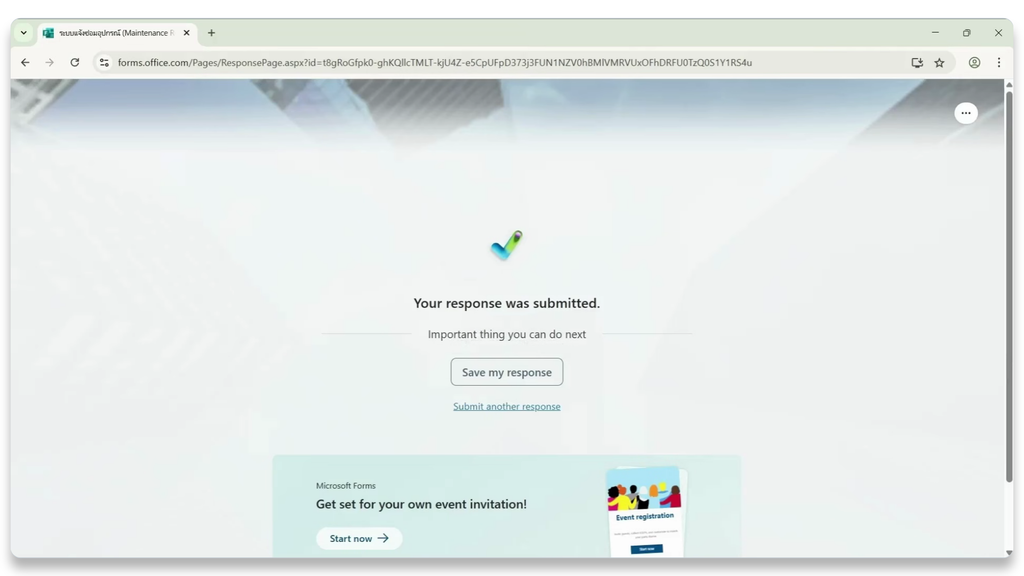
- กลับมาที่หน้า Power Automate แล้วเปิดดูที่แถบ Run history จะพบว่า Flow ทำงานสำเร็จโดยมีสถานะเป็น Succeeded
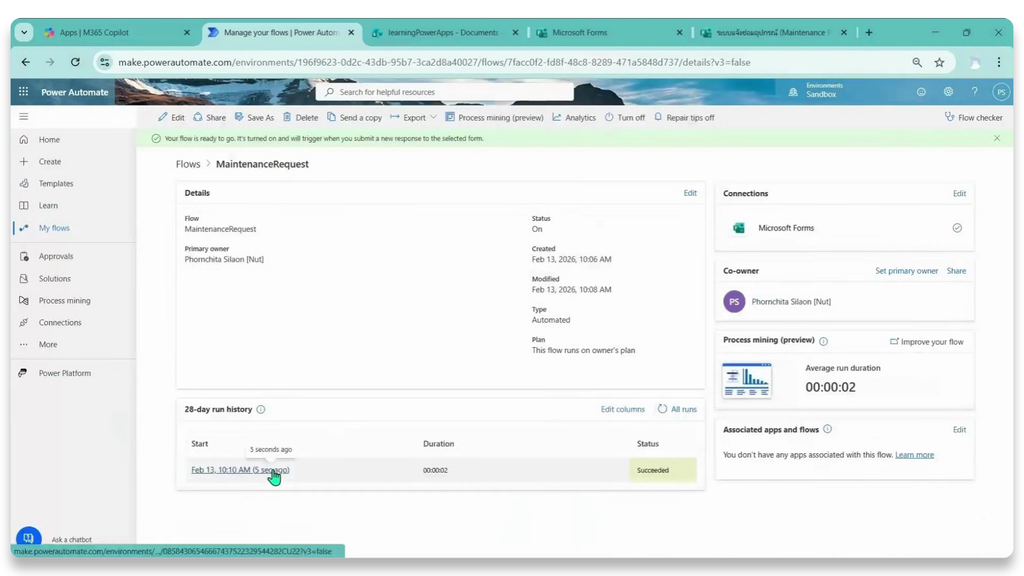
Step 7: ตรวจสอบผลลัพธ์ใน Excel Online
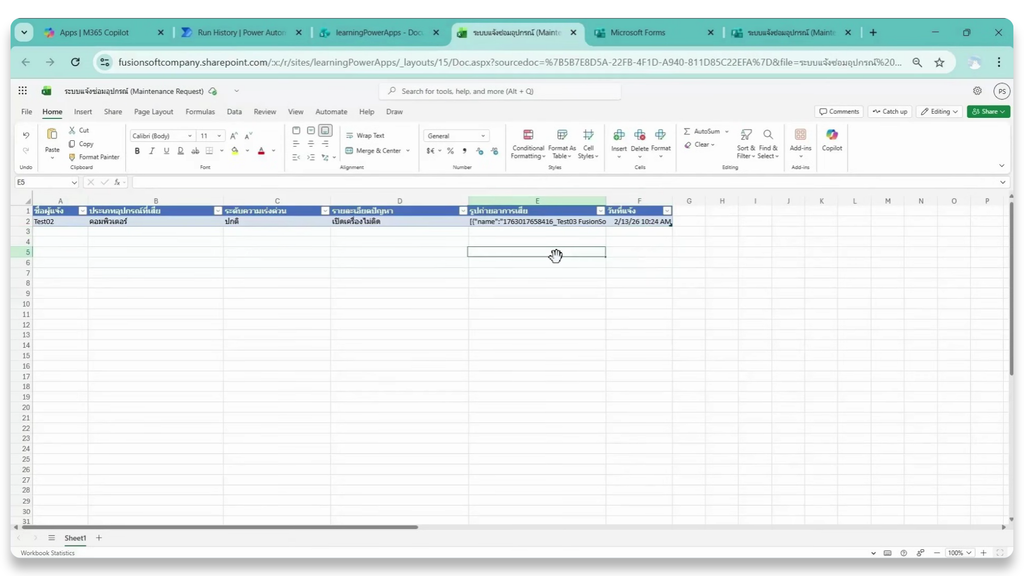
- เปิดไฟล์ Excel Online (ระบบแจ้งซ่อมอุปกรณ์.xlsx) ที่ตั้งค่าไว้
- จะพบว่าข้อมูลจากการกรอกฟอร์ม ทั้งชื่อผู้แจ้ง, ประเภทอุปกรณ์, ระดับความเร่งด่วน, รายละเอียดปัญหา รวมถึงลิงก์ไฟล์รูปภาพ ถูกบันทึกเพิ่มเข้าไปในตาราง Excel เป็นแถวใหม่โดยอัตโนมัติทันที
ขั้นตอนการสร้างระบบรับแจ้งซ่อม Microsoft Forms บันทึกข้อมูลลงใน SharePoint List
หากองค์กรต้องการเก็บข้อมูลในรูปแบบฐานข้อมูลของ SharePoint เพิ่มเติม สามารถทำตามขั้นตอนดังนี้:
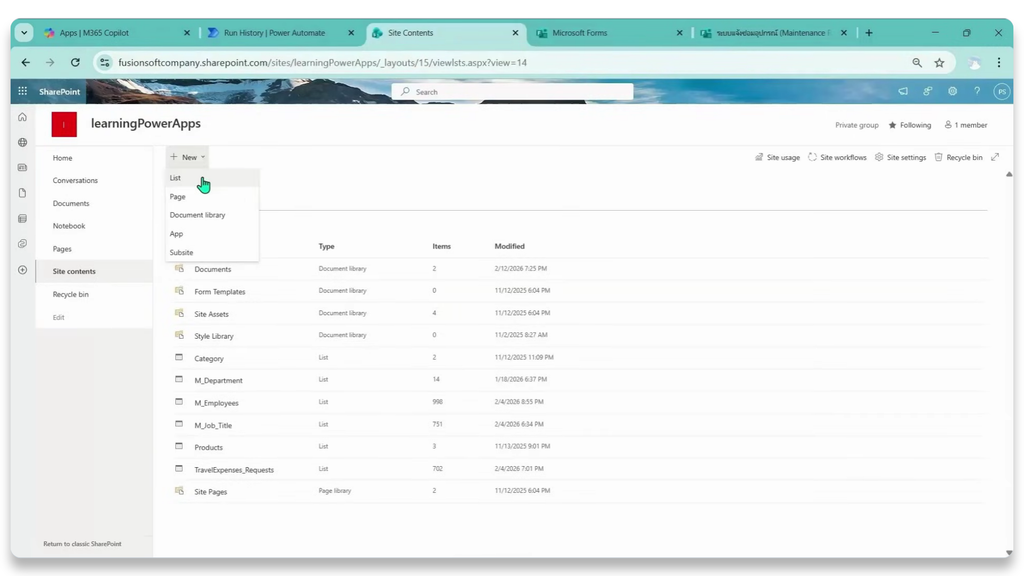
- เข้าไปที่ SharePoint Site แล้วคลิกสร้าง List ใหม่ ตั้งชื่อว่า Maintenance_Request พร้อมจัดเตรียมคอลัมน์ให้สอดคล้องกับฟอร์ม
- กลับมาที่หน้า Flow Designer ของ Power Automate แล้วคลิก + New step
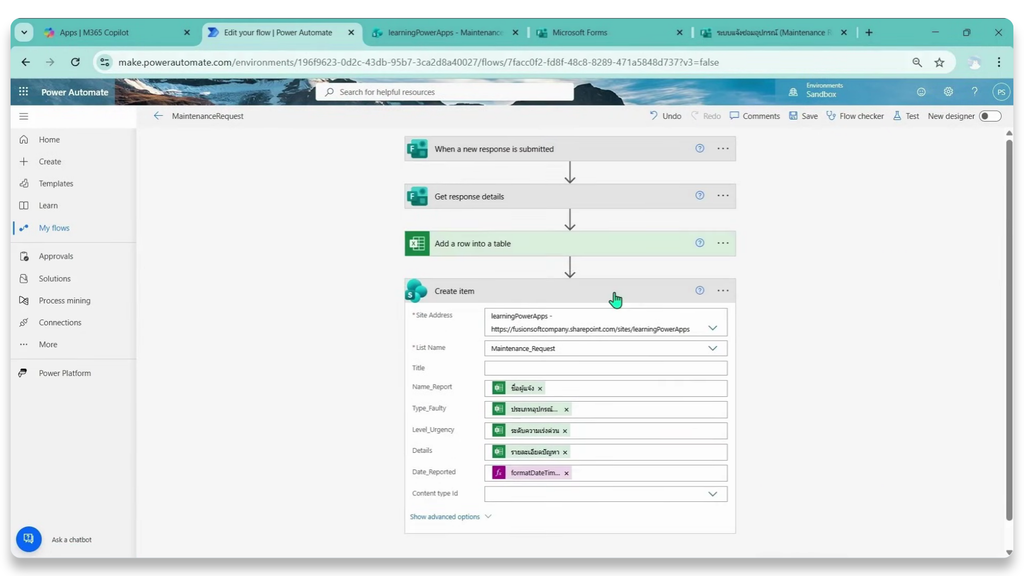
- ค้นหาและเลือก Action ของ SharePoint คือ Create item
- กำหนดค่า Site Address และ List Name เป็น Maintenance_Request
- ทำการจับคู่ Dynamic Content จากฟอร์มลงในแต่ละฟิลด์ของ SharePoint List รวมถึงเพิ่ม Expression แปลงวันที่ (FormatDateTime) หากจำเป็น แล้วกด Save
- เมื่อมีการส่งฟอร์มเข้ามา ระบบจะทำการบันทึกข้อมูลลงทั้ง Excel Online และ SharePoint List พร้อมกันในคราวเดียวอย่างมีประสิทธิภาพ
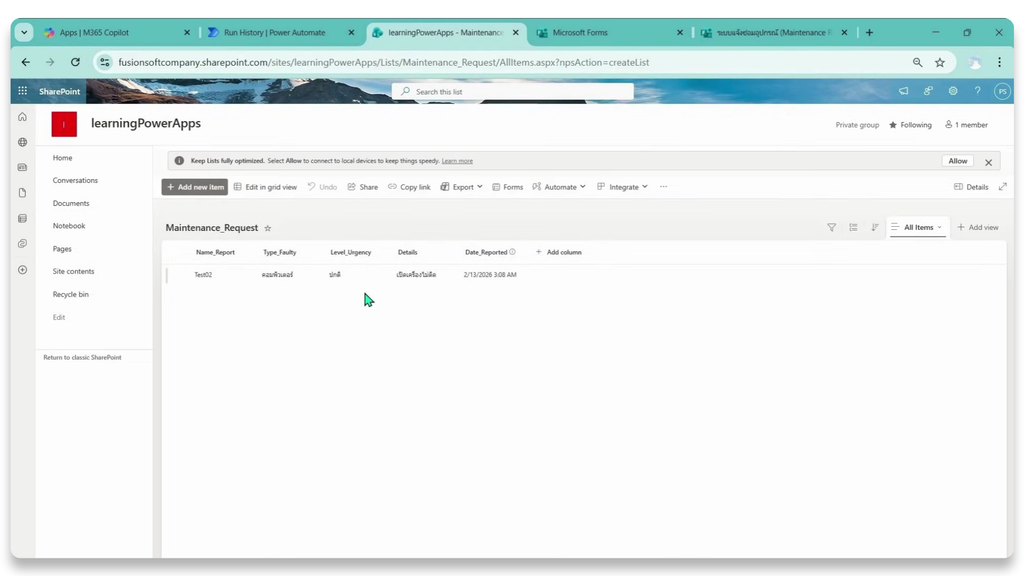
เปรียบเทียบความแตกต่างระหว่างบันทึกเข้า Excel Online และ บันทึกข้อมูลลงใน SharePoint List
| หัวข้อเปรียบเทียบ | เก็บลง Excel Online | เก็บลง SharePoint List |
| ความสะดวกในการเริ่มต้น | ง่ายมาก เหมาะกับงานสเกลเล็ก | ต้องตั้งค่า List และ Column ก่อน |
| เสถียรภาพระบบ | หากมีคนเปิดไฟล์ค้างไว้อาจติดสิทธิ์แก้ไข (File Lock Error) | เสถียรสูง รองรับการเขียนข้อมูลพร้อมกันได้ดีเยี่ยม |
| การควบคุมสิทธิ์ (Security) | กำหนดสิทธิ์ได้ทั้งไฟล์ | กำหนดสิทธิ์ลึกได้ถึงระดับคอลัมน์ หรือระดับแถวข้อมูล |
| การนำไปต่อยอด | ดึงไปทำ Graph / Excel Dashboard ได้ง่าย | ต่อกับ Power Apps, Power BI หรือ Approval Flow ได้สะดวกและปลอดภัยกว่า |
ขั้นตอนการทำ Data Migration ย้ายข้อมูลจาก Excel เข้า SharePoint List
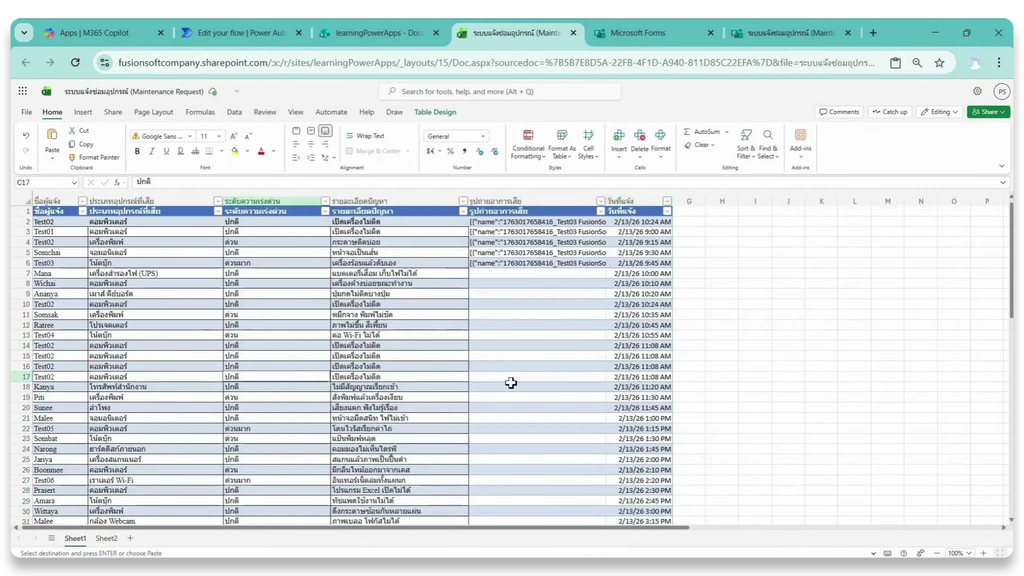
Step 1: สำรวจตารางข้อมูลต้นทางใน Excel Online
- เปิดไฟล์ Excel Online ต้นทาง (เช่น ระบบแจ้งซ่อมอุปกรณ์.xlsx)
- ตรวจสอบว่าข้อมูลถูกจัดให้อยู่ในรูปแบบ Excel Table เรียบร้อยแล้ว (เช่น ชื่อตาราง T_MaintenanceRequest)
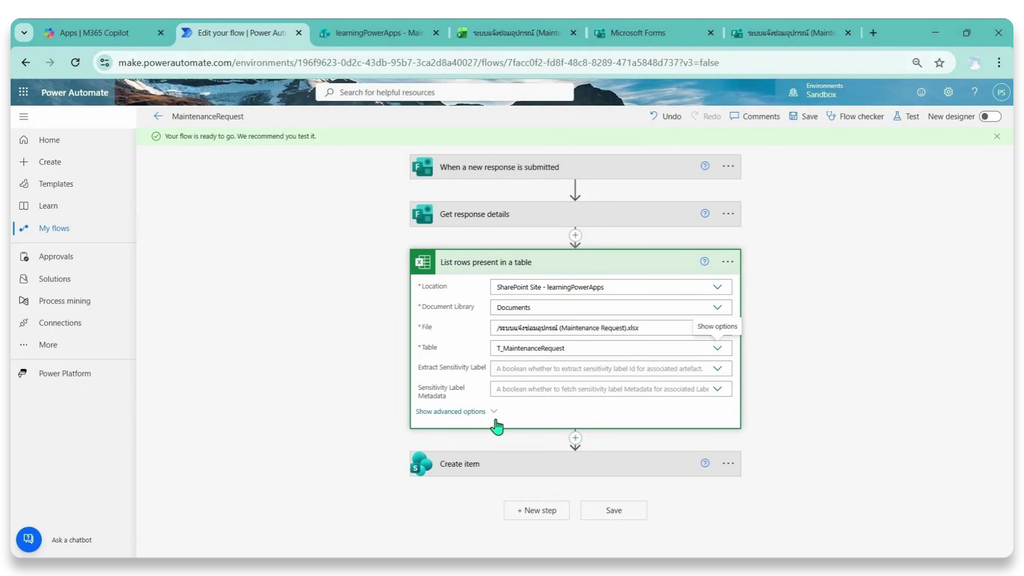
Step 2: ดึงข้อมูลทั้งหมดจาก Excel (List rows present in a table)
- ในหน้า Power Automate คลิก + New step ค้นหาและเลือก Action ของ Excel Online (Business) คือ List rows present in a table
- กำหนดค่าตำแหน่งไฟล์ Excel:
- Location: เลือก SharePoint Site หรือ OneDrive ที่เก็บไฟล์
- Document Library: เลือก Documents
- File: เลือกไฟล์ Excel ต้นทาง (ระบบแจ้งซ่อมอุปกรณ์.xlsx)
- Table: เลือกชื่อตาราง Excel (T_MaintenanceRequest)
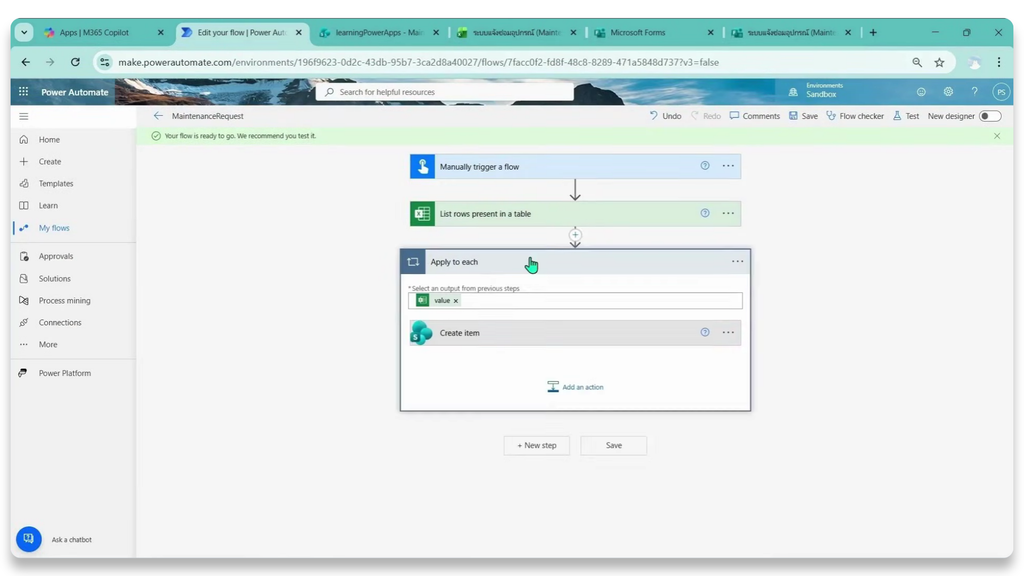
Step 3: วนลูปย้ายข้อมูลทีละแถวลง SharePoint List (Apply to each)
- คลิก + New step ค้นหาและเลือก Action Apply to each (หรือลาก Action SharePoint เข้ามาเพื่อให้ระบบสร้างให้อัตโนมัติ)
- ในช่อง Select an output from previous steps: เลือก Dynamic content ชื่อ value ที่ได้จากขั้นตอน List rows
- ภายในบล็อก Apply to each ให้เพิ่ม Action Create item (SharePoint)
- กำหนดค่า Site Address และ List Name ไปยัง SharePoint List ปลายทาง (Maintenance_Request)
- ทำการจับคู่ Dynamic content แต่ละฟิลด์จาก Excel ให้ตรงกับคอลัมน์ใน SharePoint List (เช่น ชื่อผู้แจ้ง, ประเภทอุปกรณ์ที่เสีย, ระดับความเร่งด่วน, รายละเอียดปัญหา)
- คลิกปุ่ม Save บริเวณมุมบนขวาเพื่อบันทึก Flow
Step 4: สั่งรัน Flow และตรวจสอบประวัติการทำงาน (Run History)
- สั่งรัน Flow แบบ Manual (หรือ Trigger ตามที่กำหนด) เพื่อเริ่มกระบวนการ Migration
- เปิดดูที่หน้า Run history จะพบบล็อก Apply to each กำลังประมวลผลวนลูปทีละรายการ (เช่น แสดงผลการทำงานรายการที่ 1 of 51)
- รอจนกว่า Status จะเปลี่ยนเป็น Succeeded
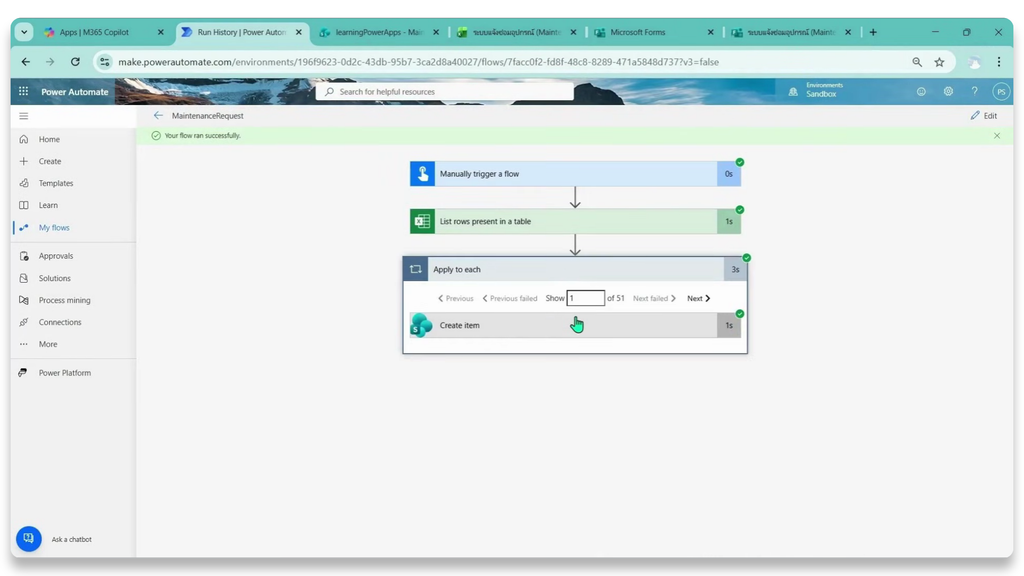
Step 5: ตรวจสอบข้อมูลปลายทางใน SharePoint List
- เปิดเข้าไปยัง SharePoint List ปลายทาง (Maintenance_Request)
- จะพบว่ารายการข้อมูลทั้งหมดถูกนำเข้าและสร้างขึ้นเป็น Item ใหม่ทีละแถวเรียงตามลำดับจาก Excel Online เรียบร้อยครบถ้วน!
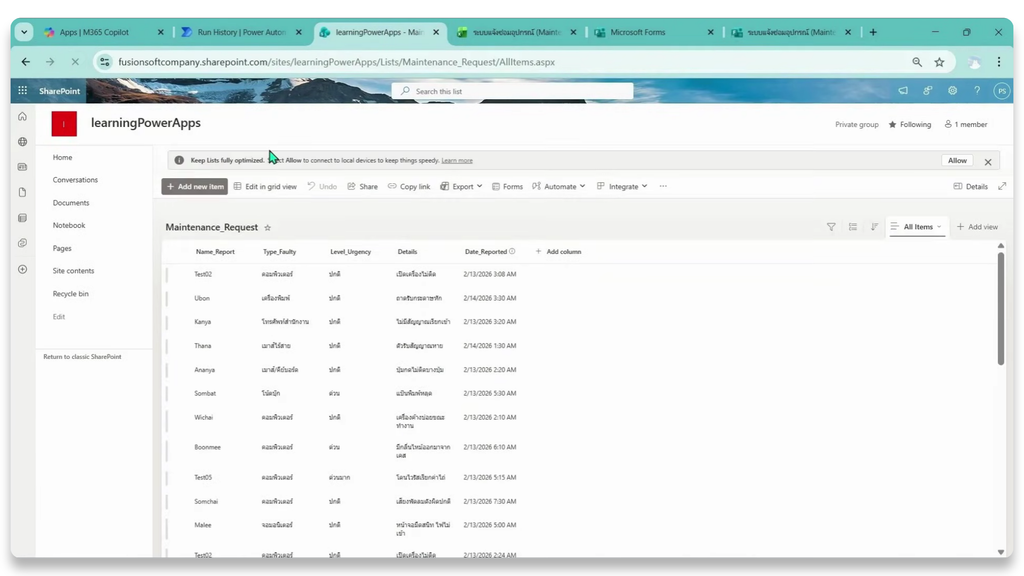
การเรียนรู้เทคนิค Power Automate Data Interactions ทั้งการเก็บบันทึก Log อีเมลลงในตารางสเปรดชีต, การจัดการข้อมูลแถวเฉพาะเจาะจง, การรับ Input ผ่านแบบฟอร์ม Microsoft Forms ไปจนถึงการจัดเก็บลงคลังข้อมูล SharePoint List ถือเป็นทักษะสำคัญที่ช่วยเปลี่ยนผ่านจากการใช้งานระบบอัตโนมัติระดับเริ่มต้นไปสู่การเป็นนักพัฒนาระบบอัตโนมัติระดับกลางอย่างแท้จริง
Q&A: คำถามที่พบบ่อยเกี่ยวกับการจัดการข้อมูล (FAQ)
Q1: ทำไมใน Action เลือกไฟล์ Excel แล้ว แต่ระบบแจ้งว่าไม่พบคอลัมน์หรือตารางข้อมูล?
A: สาเหตุส่วนใหญ่เกิดจากข้อมูลในสเปรดชีตยังไม่ได้ถูกเปลี่ยนรูปแบบให้เป็น Excel Table ค่ะ วิธีแก้ไขคือให้เปิดไฟล์สเปรดชีตขึ้นมา คลุมดำแถบข้อมูล แล้วกด Ctrl + T (หรือเลือก Format as Table) จากนั้นตั้งชื่อตารางให้เรียบร้อย แล้วกลับมาเลือกระบบอัตโนมัติใหม่อีกครั้งค่ะ
Q2: หากต้องการดึงไฟล์แนบ (Attachment) จาก Microsoft Forms ไปเก็บบันทึกไว้ด้วย ต้องทำอย่างไร?
A: คำตอบที่ได้จากช่องแนบไฟล์ในแบบฟอร์มจะถูกส่งมาในรูปแบบข้อความ JSON ค่ะ คุณจะต้องใช้ Action Parse JSON ร่วมกับคำสั่งดึงไฟล์จาก OneDrive/SharePoint เพื่อนำไฟล์แนบนั้นไปสร้างเป็นเอกสารหรือแนบต่อในคลังข้อมูลอีกทีค่ะ
Q3: ระหว่าง Excel Online กับ SharePoint List ควรเลือกใช้คลังข้อมูลไหนดีกว่ากัน?
A: หากเป็นงานทดลองส่วนตัว หรือเป็นตารางสรุปรายงานสั้นๆ การใช้ Excel จะทำได้สะดวกรวดเร็วค่ะ แต่หากเป็นงานระดับองค์กรที่มีผู้ใช้งานหลายคน มีการควบคุมสิทธิ์ หรือต้องการความเสถียรในการประมวลผล แนะนำให้เลือกใช้ SharePoint List เป็นคลังข้อมูลหลักจะดีที่สุดค่ะ
Q4: เมื่อผู้ใช้กดกรอกฟอร์มพร้อมๆ กันจำนวนมาก ระบบจะรับข้อมูลทันและมีโอกาสข้อมูลสูญหายไหม?
A: ระบบคลาวด์มีการจัดคิวการทำงาน (Queue System) ให้อัตโนมัติค่ะ แม้ผู้ใช้จะกดส่งแบบสอบถามเข้ามาพร้อมกันหลายสิบคน แพลตฟอร์มจะเข้ามารับ Trigger และทยอยประมวลผลนำข้อมูลไปบันทึกให้อย่างครบถ้วนโดยไม่มีข้อมูลตกหล่นค่ะ
Q5: สามารถเปลี่ยนจากการบันทึกข้อมูลลง Excel Online ไปใช้ Google Sheets ได้หรือไม่?
A: ได้แน่นอนค่ะ แพลตฟอร์มมีคอนเนกเตอร์ Google Sheets ให้เลือกใช้งาน โดยมี Action หลักๆ เช่น Add Row, Update Row หรือ Get Row ให้ใช้งานที่มีรูปแบบคล้ายคลึงกันอย่างมากค่ะ