


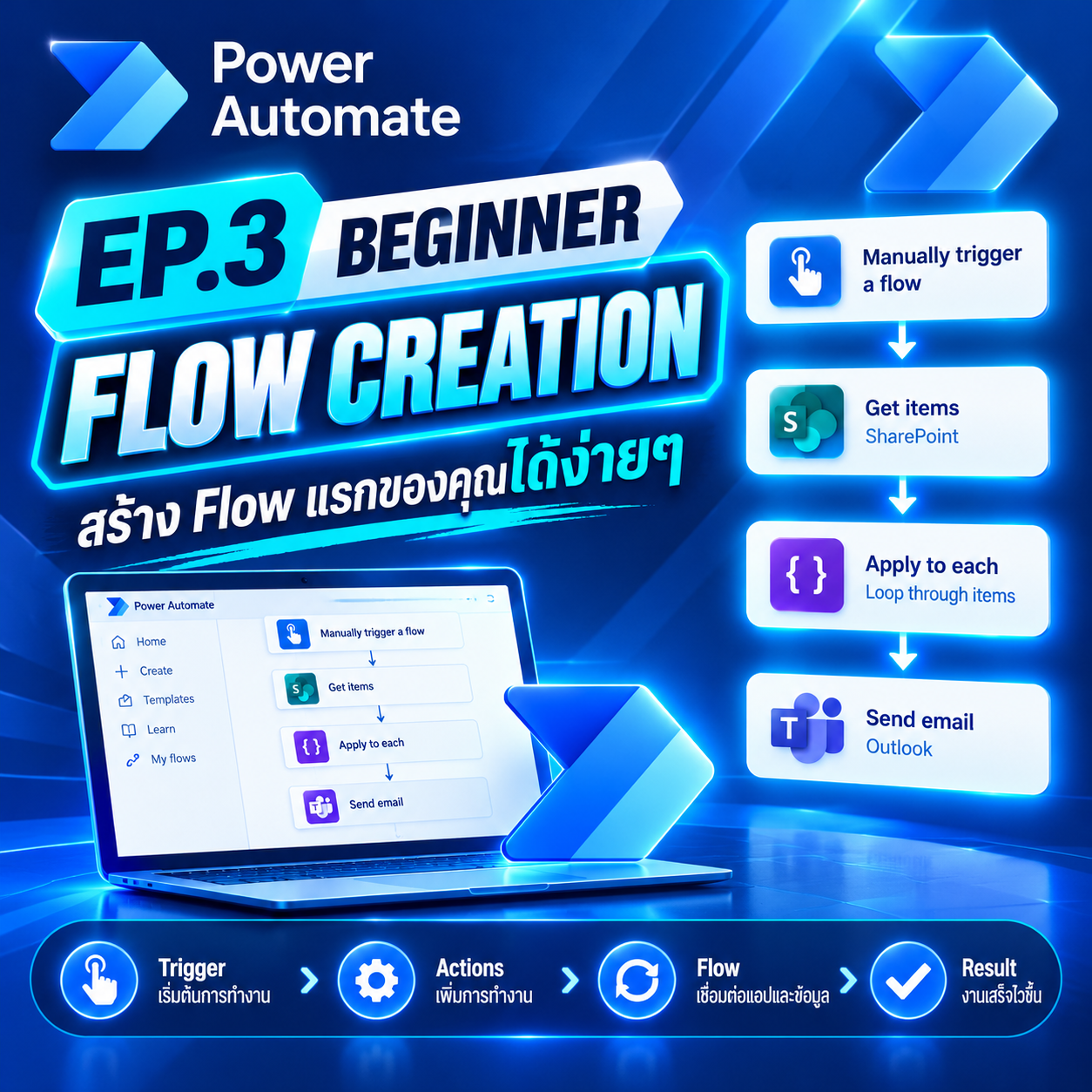
สำหรับใครที่กำลังมองหาวิธีลดงานประจำวันที่ต้องคอยเฝ้าเช็กไฟล์ เปลี่ยนระบบแจ้งเตือนแบบเดิมๆ ให้ทำงานแบบอัตโนมัติข้ามระบบโดยไม่ต้องเขียนโค้ด บทความนี้จะพาคุณไปลงมือทำตั้งแต่การเริ่มต้นนับหนึ่ง สร้างกระบวนการทำงานอัตโนมัติแรกของคุณให้เสร็จภายในเวลาไม่เกิน 10 นาที
ในโลกการทำงานปัจจุบัน เชื่อว่าหลายท่านน่าจะเคยประสบปัญหาเคสคลาสสิกที่ต้องคอยเฝ้าโฟลเดอร์ใน OneDrive หรือ SharePoint วันละหลายๆ รอบ เพียงเพื่อจะดูว่ามีใครอัปโหลดเอกสารสำคัญเข้ามาแล้วหรือยัง จากนั้นก็ต้องคัดลอกลิงก์หรือดาวน์โหลดไฟล์มาเขียนอีเมลส่งหาลูกค้าผ่าน Gmail พร้อมๆ กับการพิมพ์ข้อความแจ้งเตือนเพื่อนร่วมทีมในช่อง Microsoft Teams
กระบวนการที่ดูเหมือนไม่มีอะไรซับซ้อนนี้ หากต้องทำซ้ำๆ วันละหลายสิบครั้ง นอกจากจะเสียเวลาทำงานสร้างสรรค์ไปโดยเปล่าประโยชน์แล้ว ยังเปิดความเสี่ยงต่อข้อผิดพลาดจากมนุษย์ (Human Error) อีกด้วย
ในบทความนี้ เราจะมาเปลี่ยนวิธีการทำงานแบบเดิมๆ ให้กลายเป็น Flow Creation แรกของคุณผ่านระบบ Power Automate เพื่อช่วยให้แอปพลิเคชันต่างค่ายทำงานร่วมกันได้แบบไร้รอยต่อโดยใช้เวลาเซ็ตอัปไม่ถึง 10 นาทีค่ะ
นิยามและหัวใจสำคัญของ Power Automate
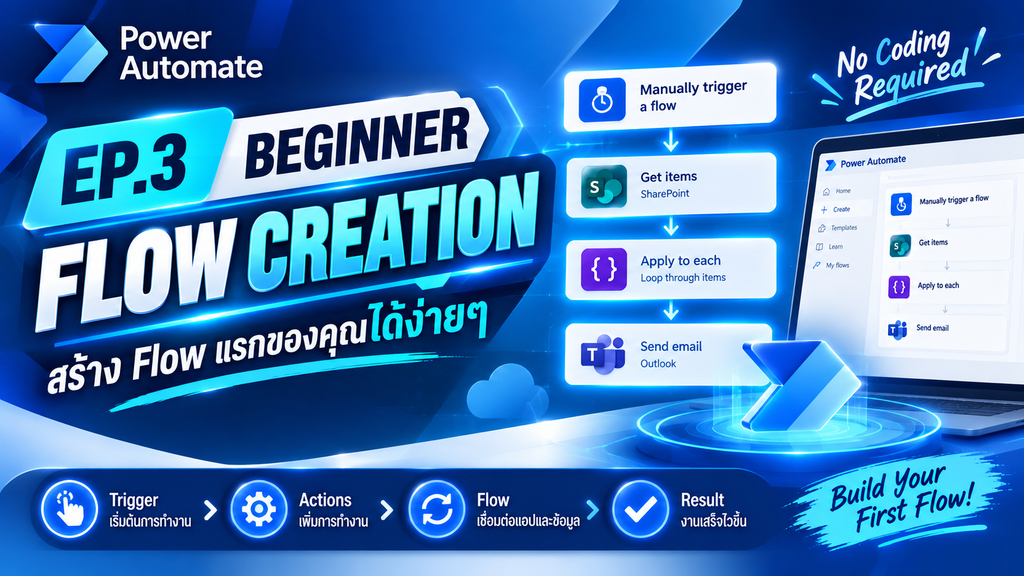
ก่อนจะลงมือปฏิบัติ เรามาทำความเข้าใจแนวคิดพื้นฐานของแพลตฟอร์มกันก่อน Power Automate คือเครื่องมือสร้างกระบวนการทำงานอัตโนมัติ (Automated Workflow) แบบ Low-Code จากค่าย Microsoft ที่ถูกออกแบบมาเพื่อเชื่อมโยงแอปพลิเคชันและบริการต่างระบบเข้าด้วยกัน โดยมีโครงสร้างหัวใจหลักที่ต้องจำเพียง 2 ส่วนเท่านั้น:
องค์ประกอบสำคัญของการทำ Flow Creation:
- Trigger (ตัวจุดชนวน): เหตุการณ์เริ่มต้นที่ทำให้กระบวนการทำงานอัตโนมัติเริ่มรัน (เช่น มีไฟล์ใหม่เพิ่มขึ้นใน OneDrive)
- Action (สิ่งให้ระบบทำ): คำสั่งขั้นตอนถัดมาที่ระบบจะประมวลผลให้โดยอัตโนมัติหลังจากเกิด
- Trigger (เช่น ส่งอีเมล หรือแจ้งเตือนใน Teams)
ขั้นตอนสร้างระบบแจ้งเตือนข้ามแอปพลิเคชัน
Step 1: เข้าสู่ระบบ Microsoft 365
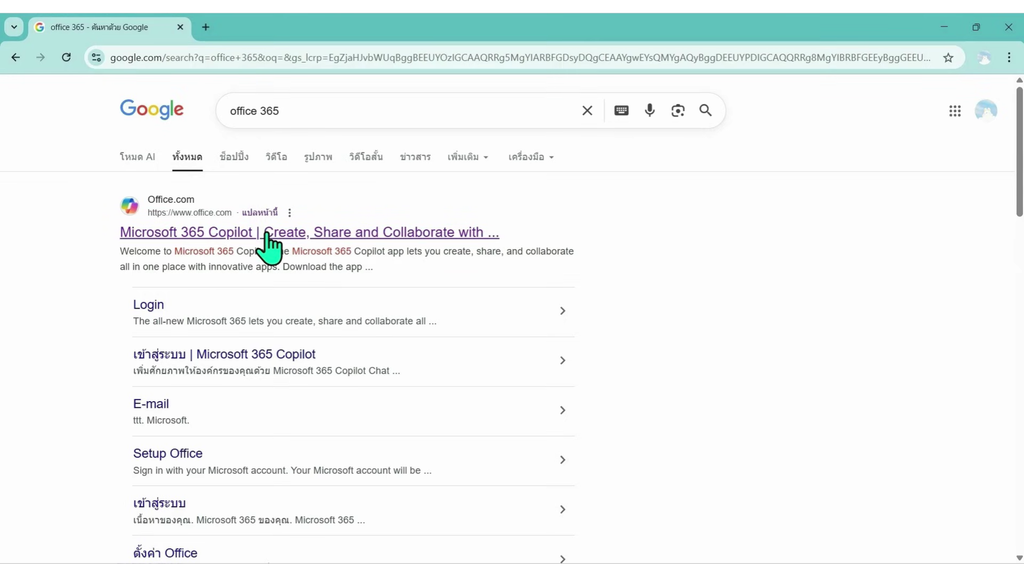
- คลิกเลือกเว็บไซต์ Microsoft 365 Copilot (หรือ www.office.com) เพื่อล็อกอินเข้าใช้งานด้วยบัญชีองค์กรหรือ บัญชี Microsoft ของคุณ
- เปิดเว็บเบราว์เซอร์แล้วค้นหาคำว่า
office 365บน Google
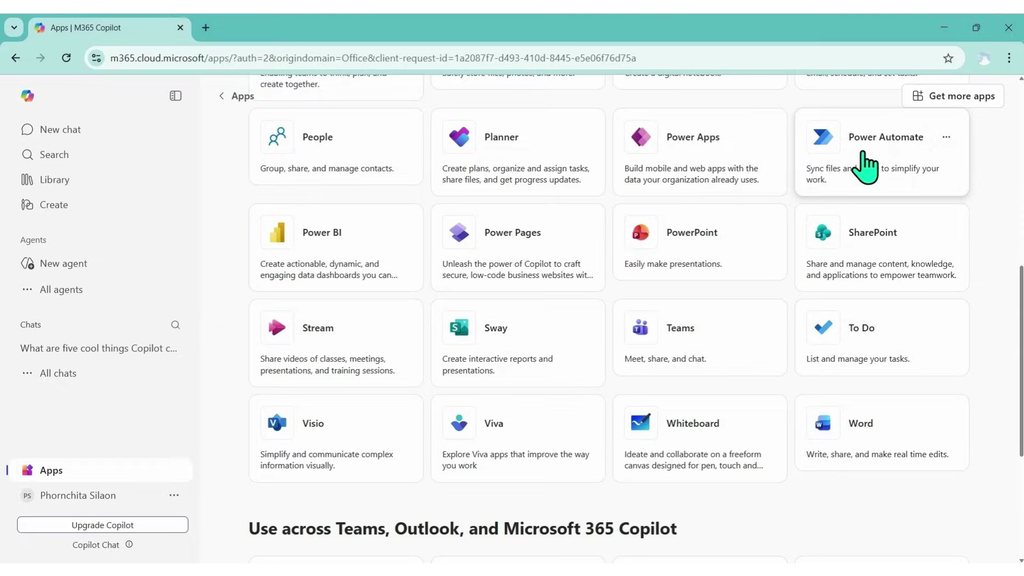
Step 2: เปิดใช้งานแอป Power Automate
การแจ้งเตือนผ่าน Email (Outlook)
เป็นการส่งข้อมูล แจ้งเตือน หรือสรุปสถานะการทำงานไปยังอีเมลของผู้ใช้งานหรือผู้เกี่ยวข้องโดยตรงผ่านคอนเนกเตอร์ของ Outlook
- ลักษณะการใช้งาน: นิยมใช้เมื่อต้องการเก็บบันทึกหลักฐาน (Log) หรือแจ้งข้อมูลที่เป็นทางการ เช่น การแจ้งผลการอนุมัติเอกสาร การแจ้งเตือนเมื่อมีไฟล์ใหม่ถูกอัปโหลด หรือการส่งรายงานสรุปประจำวัน
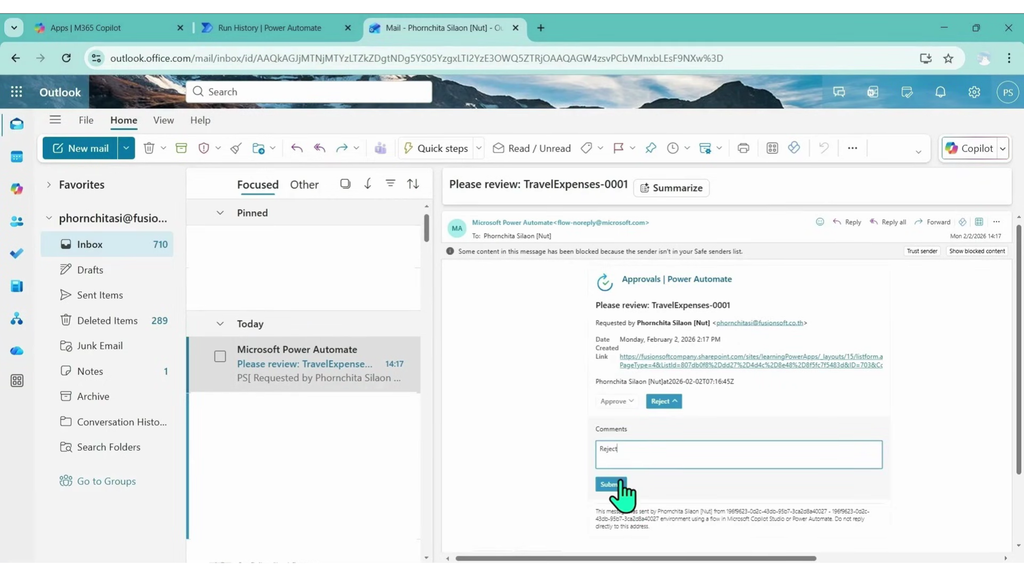
- จุดเด่น: ผู้รับสามารถอ่านรายละเอียดครบถ้วน และบางเทมเพลต (เช่น ระบบ Approvals) ยังเปิดให้ผู้รับสามารถกดปุ่ม Approve หรือ Reject อนุมัติงานได้โดยตรงจากหน้าอีเมล Outlook โดยไม่ต้องเปิดเข้าแอป Power Automate ให้ยุ่งยาก
ขั้นตอนการสร้างระบบส่งแจ้งเตือนผ่าน Email (Outlook)
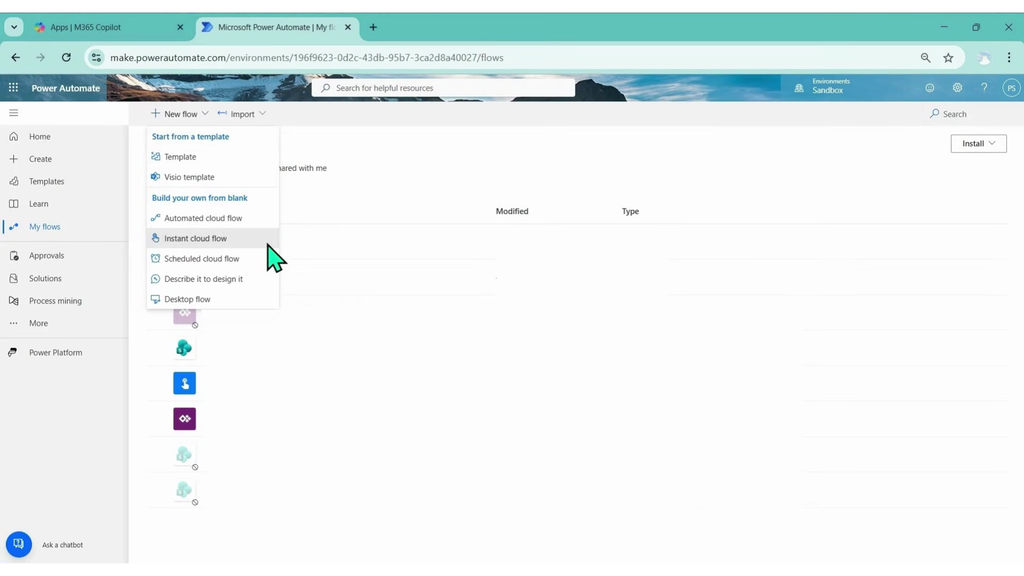
- ในหน้าต่าง Power Automate ให้คลิกที่แถบเมนู My flows ด้านซ้ายมือ
- คลิกที่ปุ่ม + New flow มุมบนซ้าย
- เลือกประเภทของ Flow เป็น Instant cloud flow (การสั่งให้ Flow ทำงานแบบกดปุ่มด้วยตัวเอง)
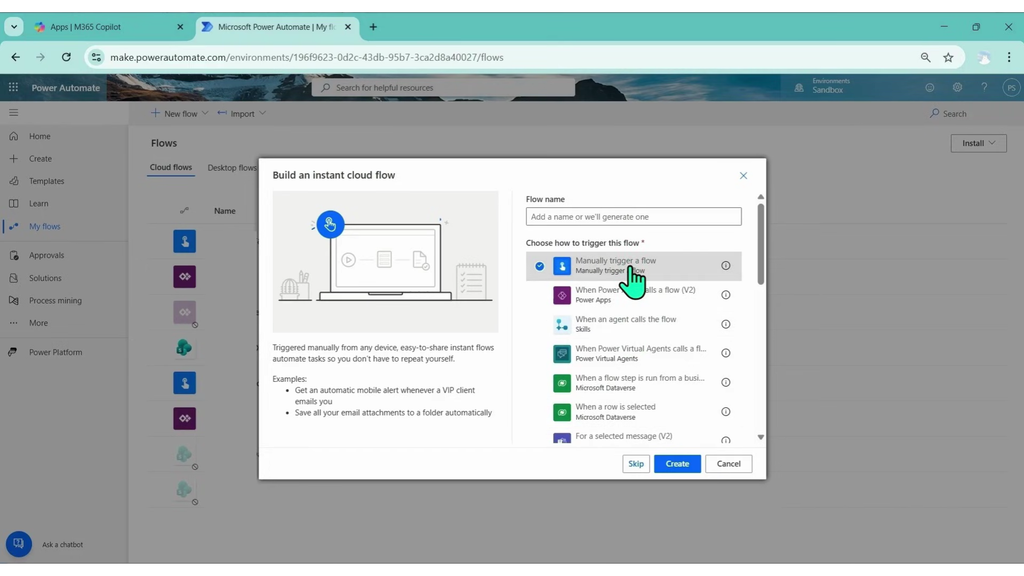
- ในหน้าต่าง Build an instant cloud flow ให้กรอกชื่อ Flow ที่ต้องการ
- เลือก Trigger การทำงานเป็น Manually trigger a flow
- คลิกปุ่ม Create เพื่อเข้าสู่หน้าจอออกแบบ Flow
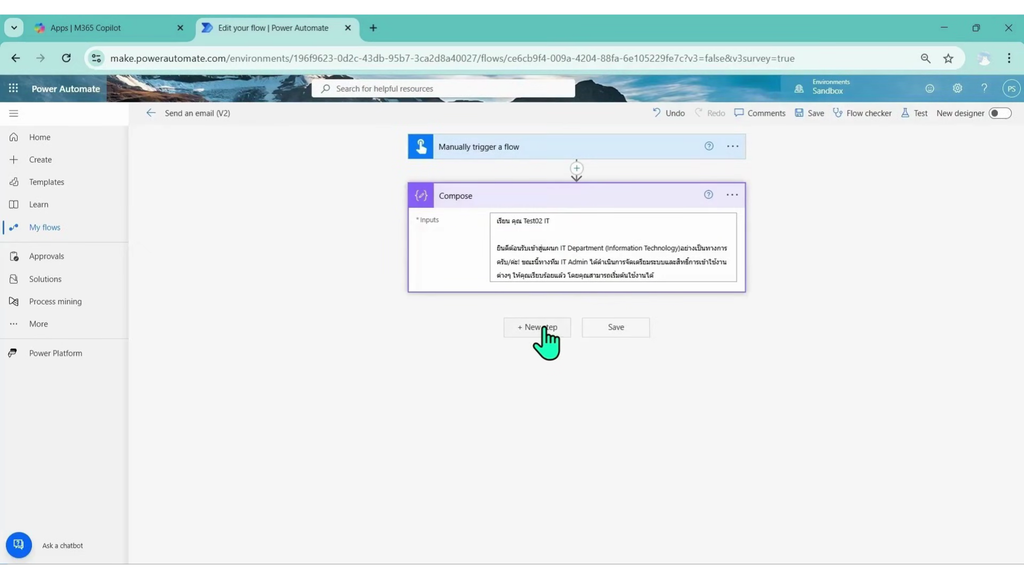
- ในหน้า Flow Designer คลิกที่ปุ่ม + New step ต่อจากตัว Trigger
- เลือกใช้ Action Compose
- กรอกรายละเอียดข้อความที่ต้องการส่งแจ้งเตือนลงในช่อง Inputs (เช่น ข้อความต้อนรับ หรือข้อมูลรายละเอียดสิทธิ์เข้าใช้งาน)
- คลิกที่ปุ่ม + New step ด้านล่างของ Compose Action
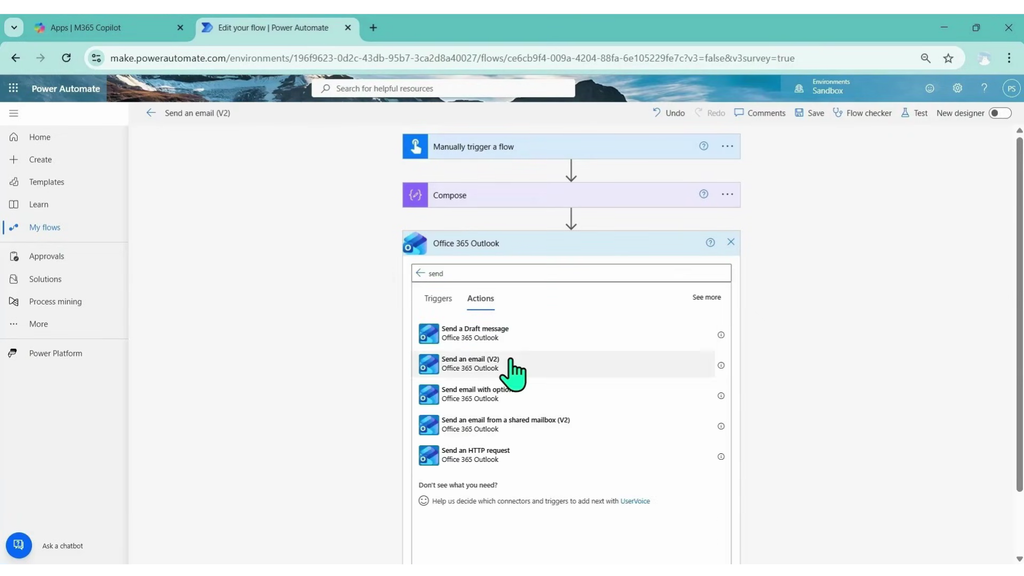
- ในช่องค้นหา Action ให้พิมพ์ค้นหาคำว่า
send - ในหมวด Office 365 Outlook ให้คลิกเลือก Action Send an email (V2)
- ในช่อง To: ใส่อีเมลของผู้รับแจ้งเตือน (หรือดึงตัวแปร User email จาก Dynamic Content)
- ในช่อง Subject: ใส่หัวข้ออีเมลตามต้องการ
- ในช่อง Body: ดึงค่า Outputs จากตัว Compose ในขั้นตอนก่อนหน้ามาใส่ เพื่อแสดงผลข้อความแจ้งเตือน
- เมื่อตั้งค่าเรียบร้อยแล้ว ให้คลิกปุ่ม Save บริเวณมุมบนขวามือ เพื่อบันทึกการทำงาน
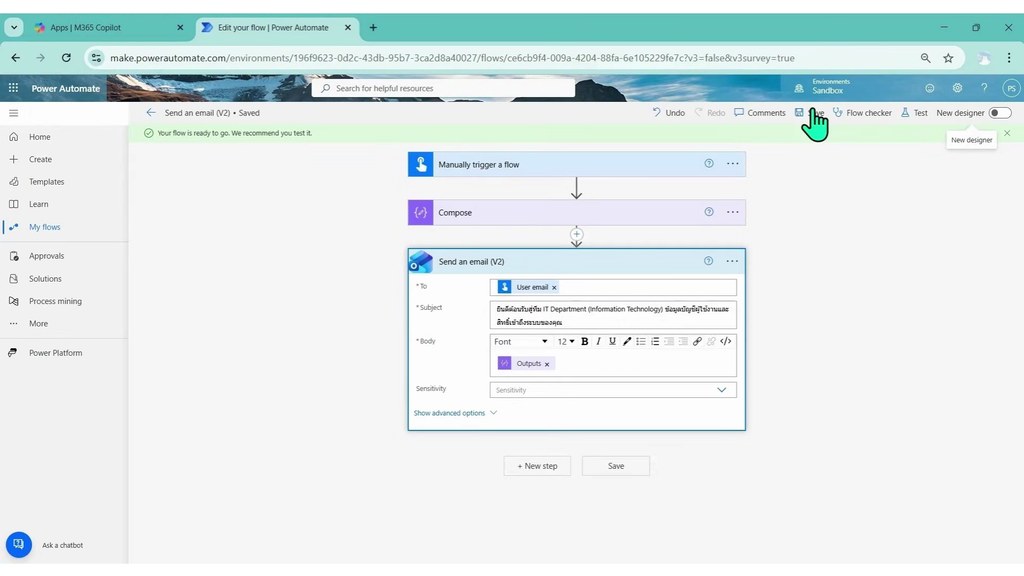
- ทดสอบรันระบบ (Test Run) เพื่อให้ Flow เริ่มทำงาน
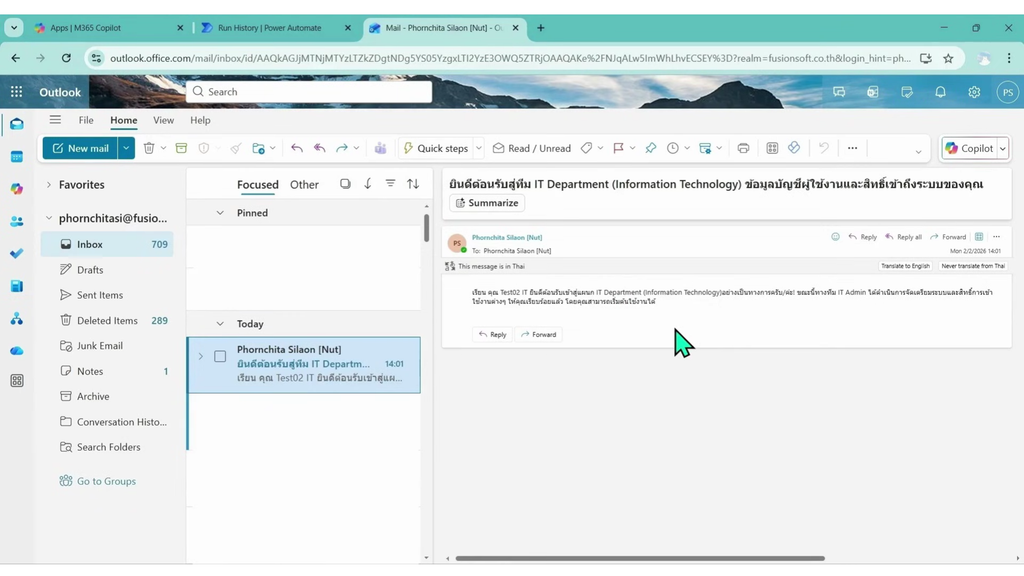
- ตรวจสอบที่กล่องข้อความ (Inbox) ของแอปพลิเคชัน Outlook
- จะได้รับอีเมลแจ้งเตือนอัตโนมัติพร้อมเนื้อหาที่เราได้กำหนดไว้ทันที!
การแจ้งเตือนผ่าน Microsoft Teams
เป็นการส่งข้อความแจ้งเตือนแบบเรียลไทม์เข้าไปยังแชตส่วนตัว (Chat) หรือช่องทางการสื่อสารของทีม (Channel) ผ่าน Flow bot
- ลักษณะการใช้งาน: เหมาะสำหรับงานที่ต้องการความรวดเร็วและต้องการให้ทีมรับรู้พร้อมกันทันที เช่น แจ้งเตือนเมื่อมีคำขอเบิกค่าใช้จ่ายใหม่ แจ้งเตือนสถานะเซิร์ฟเวอร์ หรือแจ้งเตือนงานด่วนที่ต้องรีบดำเนินการ
- จุดเด่น: สมาชิกในทีมสามารถเห็นข้อความและเข้ามาคอมเมนต์หรือกดลิงก์เพื่อทำงานต่อได้ทันที ช่วยลดระยะเวลาในการรออีเมลและเพิ่มการทำงานร่วมกันในทีมให้รวดเร็วยิ่งขึ้น
ขั้นตอนการส่งแจ้งเตือนผ่าน Microsoft Teams
Step 1: เลือก Action ของ Microsoft Teams
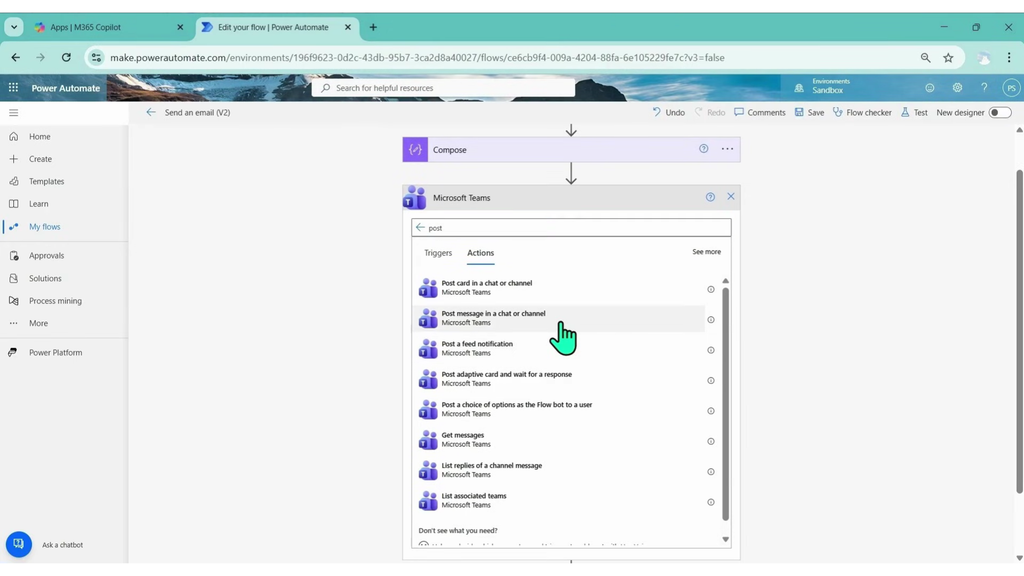
- ในหน้าออกแบบ Flow (Flow Designer) ให้คลิกที่ปุ่ม + หรือ + New step ในจุดที่ต้องการเพิ่มการแจ้งเตือน
- ในช่องค้นหา Action ให้พิมพ์ค้นหาคำว่า post
- ในหมวด Microsoft Teams ให้คลิกเลือก Action Post message in a chat or channel
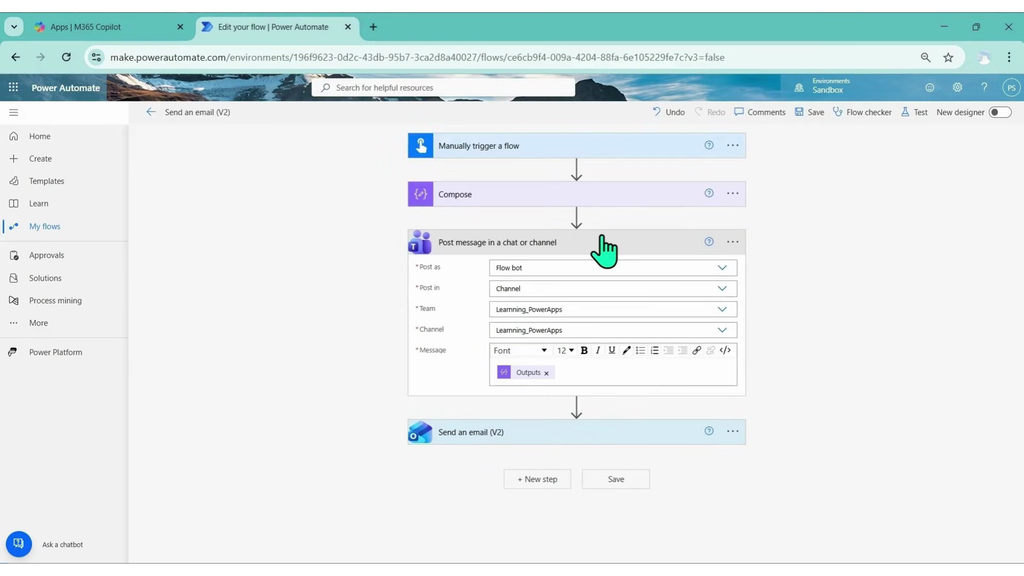
Step 2: ตั้งค่ารายละเอียดช่องทางและข้อความที่ต้องการโพสต์
- Post as: เลือกเป็น Flow bot (เพื่อให้ระบบส่งในนามบอทอัตโนมัติ)
- Post in: เลือกเป็น Channel (หรือเลือกเป็น Chat หากต้องการส่งเข้าแชทส่วนตัว/กลุ่ม)
- Team: เลือกทีมบน Microsoft Teams ที่ต้องการส่งข้อความแจ้งเตือนเข้าไป (เช่น Learnning_PowerApps)
- Channel: เลือกช่อง Channel ที่ต้องการให้ข้อความปรากฏ (เช่น Learnning_PowerApps)
- Message: คลิกที่กล่องข้อความแล้วเลือกใส่ค่า Dynamic Content เช่น Outputs ที่ดึงมาจากขั้นตอน Compose ก่อนหน้า
- ตรวจสอบความถูกต้อง แล้วคลิกปุ่ม Save บริเวณมุมบนขวาเพื่อบันทึกการทำงาน
Step 3: ตรวจสอบผลลัพธ์บน Microsoft Teams
- ทดสอบรันสั่งให้ Flow ทำงาน (Test Run)
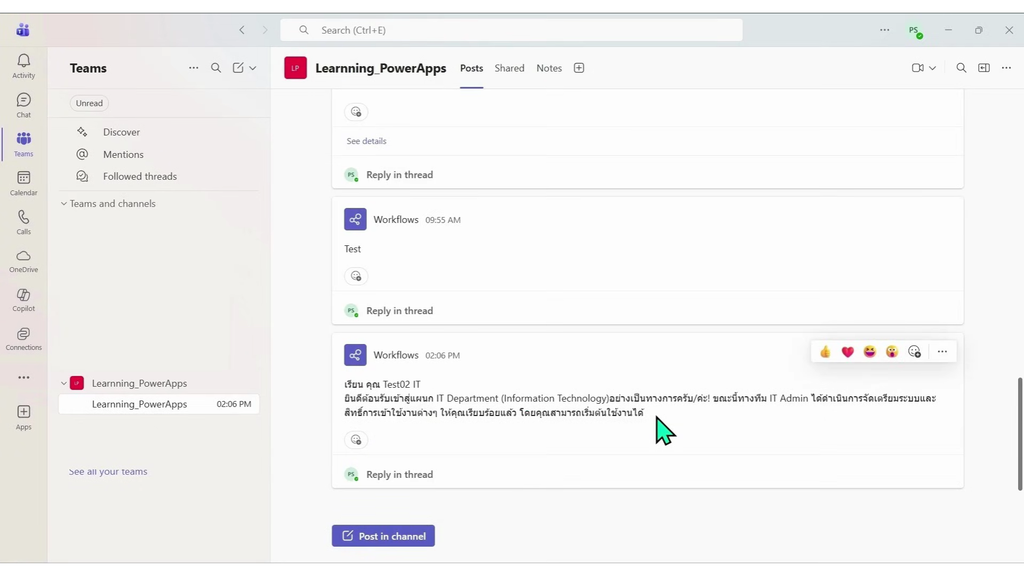
- เปิดแอปพลิเคชัน Microsoft Teams แล้วเข้าไปยัง Team และ Channel ที่กำหนดไว้
- จะเห็นข้อความแจ้งเตือนถูกโพสต์ลงใน Channel จาก Workflows/Flow bot โดยอัตโนมัติพร้อมเนื้อหาที่ตั้งค่าไว้ทันที!
การแจ้งเตือนและระบบอนุมัติจากเทมเพลต (Template Approvals)
การใช้งานเทมเพลตสำเร็จรูป (Pre-built Templates) ที่ออกแบบโครงสร้างการทำงานมาให้พร้อมใช้งาน เช่น เทมเพลตเชื่อมโยงข้อมูลจาก SharePoint ไปยังระบบ Standard Approvals และ Outlook
- ลักษณะการใช้งาน: ช่วยร่นระยะเวลาในการสร้าง Flow จากศูนย์ ผู้พัฒนาสามารถเลือกเทมเพลตที่ตรงกับโจทย์ (เช่น Start an approval when a new item is added) แล้วเชื่อมต่อบัญชีผู้ใช้ (Connections) ของ SharePoint และ Outlook ก็สามารถเปิดใช้งานระบบแจ้งเตือนและขออนุมัติได้ทันที
- จุดเด่น: มีความเสถียร มีระบบจัดการสถานะการอนุมัติ (Pending / Approved / Rejected) และสร้างการแจ้งเตือนแบบครบวงจรทั้งการส่งการ์ดอนุมัติเข้าอีเมลและการบันทึกสถานะลงฐานข้อมูลอัตโนมัติ
ขั้นตอนการสร้างระบบส่งแจ้งเตือนการอนุมัติจาก Template Approvals
Step 1: เลือกเทมเพลตการอนุมัติที่ต้องการ
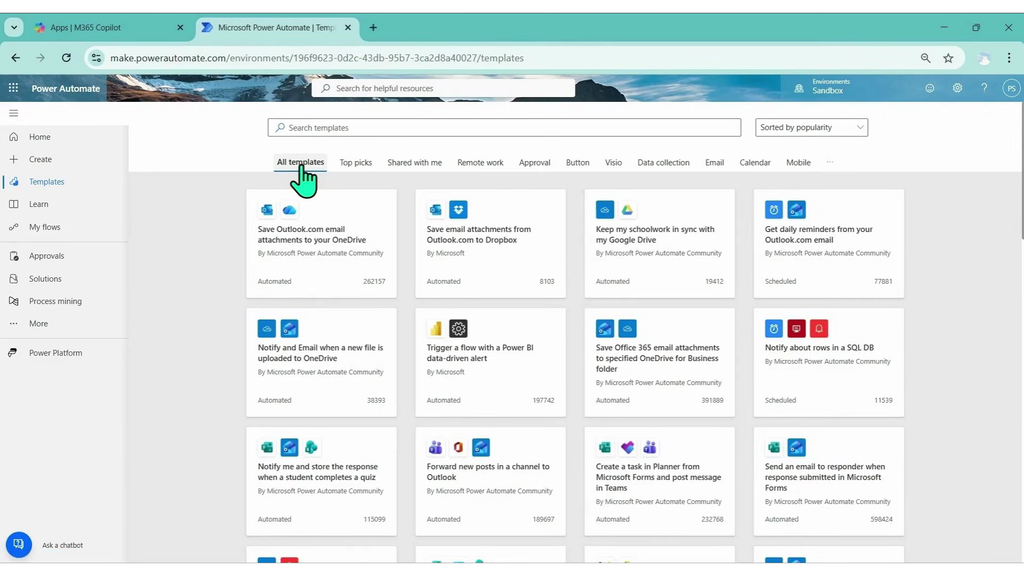
- ในหน้า Power Automate คลิกที่แถบเมนู Templates ด้านซ้ายมือ
- ในช่องค้นหาเทมเพลต ให้พิมพ์คำว่า approve
- เลือกเทมเพลต Start approval when a new item is added (ระบบอนุมัติอัตโนมัติเมื่อมีรายการใหม่ถูกเพิ่มเข้ามา)
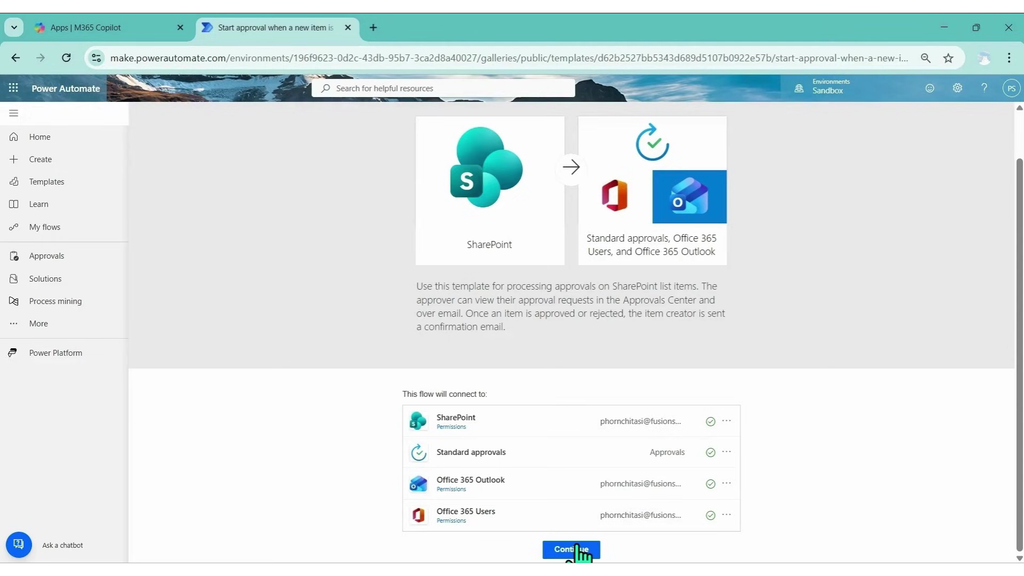
Step 2: เชื่อมต่อบริการ (Connections) และสร้าง Flow
- ตรวจสอบการเชื่อมต่อบริการระบบต่างๆ ได้แก่ SharePoint, Standard approvals, Office 365 Outlook และ Office 365 Users ให้ขึ้นเครื่องหมายถูกสีเขียวทั้งหมด
- คลิกปุ่ม Continue เพื่อเข้าสู่หน้าจัดการ Flow
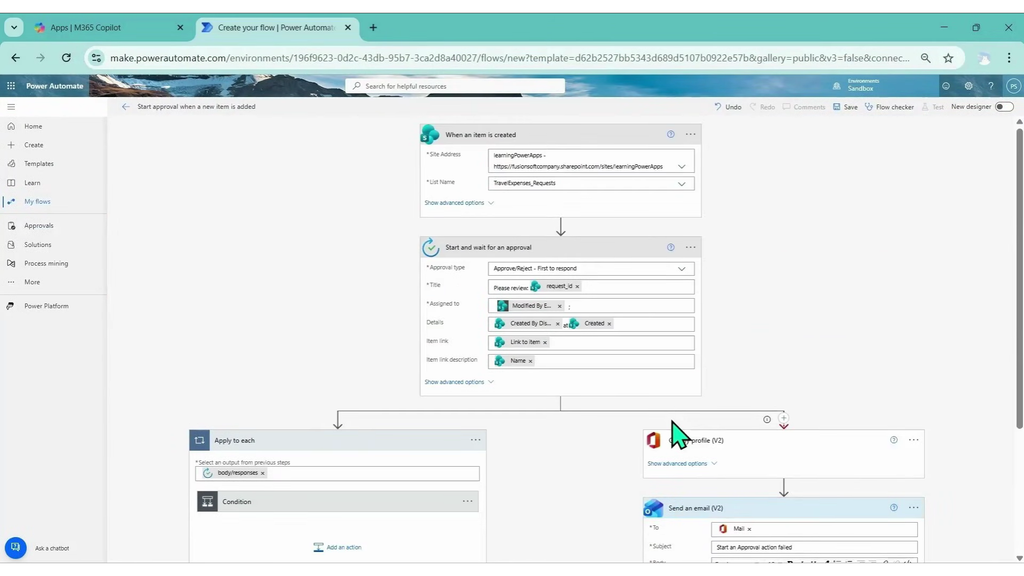
Step 3: กำหนดค่า SharePoint และรายละเอียดการอนุมัติในส่วน
- Trigger When an item is created
- Site Address: เลือก SharePoint Site ที่ต้องการใช้งาน (เช่น learningPowerApps)
- List Name: เลือกชื่อ List สำหรับรับข้อมูลคำขอ (เช่น TravelExpenses_Requests)
- ในส่วน Action Start and wait for an approval:
- Approval type: เลือกรูปแบบการอนุมัติ (เช่น Approve/Reject – First to respond)
- Title: กำหนดชื่อหัวข้อคำขออนุมัติ
- Assigned to: ใส่อีเมลของผู้อนุมัติ
- Details / Item link: ใส่รายละเอียดและลิงก์เชื่อมโยงไปยังรายการเพื่อตรวจสอบ
Step 4: ตรวจสอบเงื่อนไขและการบันทึก Flow
- ในโครงสร้าง Apply to each ตัวระบบจะมีเงื่อนไข Condition ตรวจสอบผลลัพธ์การอนุมัติให้อัตโนมัติ:
- If yes: กรณีอนุมัติ (Approve) จะส่งอีเมลแจ้งผู้ขออนุมัติว่าได้รับการอนุมัติเรียบร้อย
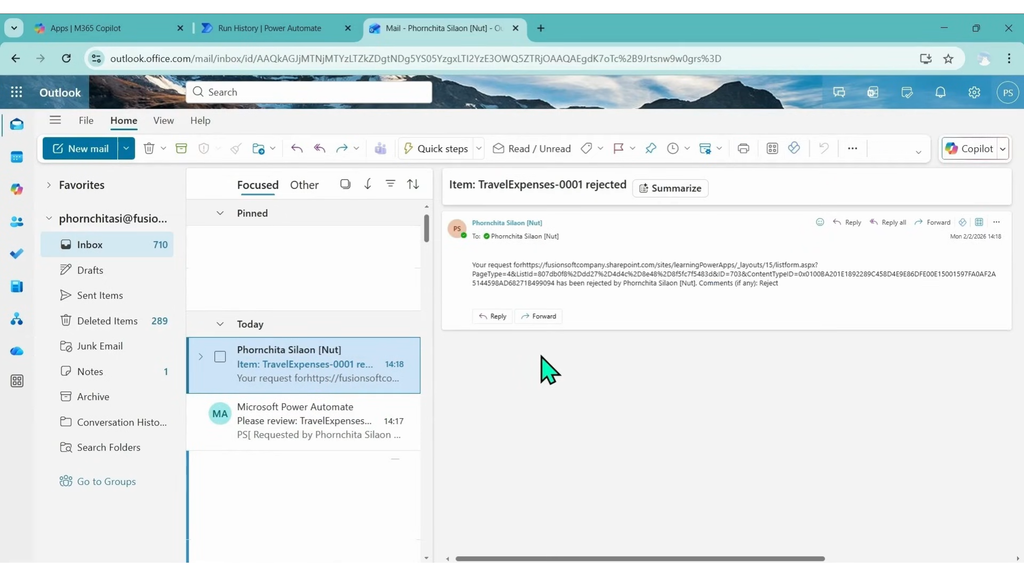
- If no: กรณีปฏิเสธ (Reject) จะส่งอีเมลแจ้งผู้ขออนุมัติว่าคำขอถูกปฏิเสธพร้อมเหตุผล
- เมื่อตรวจสอบค่าเรียบร้อยแล้ว ให้คลิกปุ่ม Save บริเวณมุมบนขวามือ เพื่อเปิดใช้งาน Flow
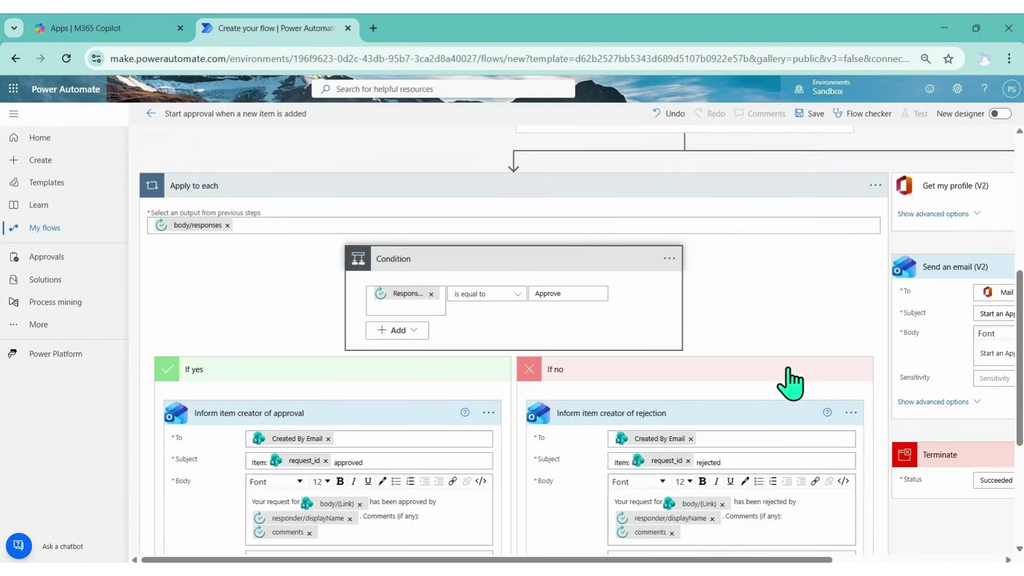
Step 5: ทดสอบและรับผลการแจ้งเตือนการอนุมัติเมื่อมีการสร้างรายการใหม่
- การแจ้งเตือนอนุมัติจะถูกส่งไปยังผู้อนุมัติผ่าน 2 ช่องทางหลัก:
- Microsoft Teams: จะแสดงบัตรคำขออนุมัติในแอป Approvals บน Teams ให้กดกดอนุมัติหรือปฏิเสธได้ทันที
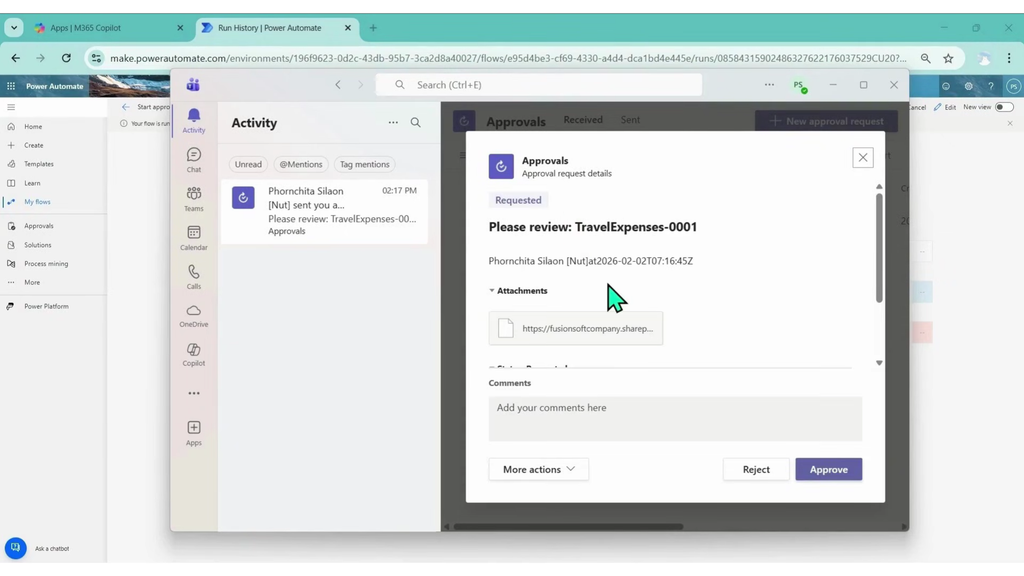
- Outlook Email: จะส่งเป็นอีเมลการ์ดอนุมัติ interactive ซึ่งผู้อนุมัติสามารถกดปุ่ม Approve หรือ Reject พร้อมใส่ความคิดเห็น (Comments) และกด Submit ได้จากในอีเมลทันที
- หลังผู้อนุมัติส่งคำตอบ ระบบจะส่งอีเมลแจ้งผลลัพธ์กลับไปยังผู้ยื่นคำขอโดยอัตโนมัติทันที!
ข้อควรทำและข้อควรระวังสำหรับมือใหม่
| ข้อควรกระทำ (Dos) | ข้อควรระวังและไม่ควรทำ (Don’ts) |
| ทดสอบระบบเสมอก่อนใช้งานจริง: กดปุ่ม Test เพื่อดูว่าค่าข้อมูลไหลผ่านแต่ละ Step ถูกต้องหรือไม่ | มองข้ามเรื่อง Permission: ลืม Sign-in หรือลืมตรวจสอบสิทธิ์การเข้าถึงแอปต่างค่ายก่อนกดรันระบบ |
| ใช้ Dynamic Content ให้เกิดประโยชน์: นำค่าตัวแปรจาก Trigger มาใส่ในเนื้อหาข้อความเสมอ | ไม่ตั้งชื่อ Step ให้สื่อความหมาย: ปล่อยให้ชื่อ Action เป็นชื่อเริ่มต้น จนจำไม่ได้ว่าขั้นตอนไหนทำอะไร |
| แยกโฟลเดอร์ทดสอบให้ชัดเจน: ใช้โฟลเดอร์สำหรับทดลองก่อนนำไปผูกกับโฟลเดอร์งานจริง | ลืมเช็กการส่งข้อความซ้ำซ้อน: ใส่การวนลูปโดยไม่ตั้งใจจนทำให้ส่งอีเมลขยะหาลูกค้าจำนวนมาก |
การสร้างกระบวนการทำงานอัตโนมัติใน EP.3 นี้ ถือเป็นจุดเริ่มต้นสำคัญที่ช่วยให้คุณเห็นภาพว่า เครื่องมือสาย Low-Code ยุคนี้สามารถช่วยเชื่อมต่อแอปพลิเคชันข้ามค่ายอย่าง OneDrive, Gmail และ Microsoft Teams ให้ทำงานร่วมกันแบบไร้รอยต่อได้อย่างไร เพียงแค่เข้าใจการจับคู่ระหว่าง Trigger และ Action คุณก็สามารถนำไปประยุกต์ใชักับโจทย์งานอื่นๆ ในชีวิตประจำวันเพื่อลดเวลาทำงานลงได้
Q&A: คำถามที่พบบ่อยเกี่ยวกับการสร้าง Flow และการส่งแจ้งเตือน (FAQ)
Q1: หากต้องการเปลี่ยนจากการส่งอีเมลทาง Outlook ไปเป็น Gmail ในเทมเพลตสำเร็จรูป สามารถทำได้ไหม?
A: ทำได้ค่ะ โดยคุณสามารถคลิกแก้ไข (Edit) ในหน้า Flow แล้วลบ Action “Send an email (V2)” ของ Outlook ออก จากนั้นกดเพิ่ม Action ใหม่แล้วเลือกคอนเนกเตอร์ของ Gmail แทน ทั้งนี้ต้องทำการล็อกอิน (Sign-in) เพื่ออนุมัติสิทธิ์การเชื่อมต่อบัญชี Gmail ให้เรียบร้อยก่อนใช้งานค่ะ
Q2: การส่งข้อความแจ้งเตือนเข้า Microsoft Teams ผ่าน Power Automate มีค่าใช้จ่ายเพิ่มเติมหรือไม่?
A: การส่งแจ้งเตือนพื้นฐานผ่าน Flow bot เข้าไปยัง Chat หรือ Channel ใน Microsoft Teams ถือเป็นฟีเจอร์มาตรฐาน (Standard Connector) ที่รวมอยู่ในไลเซนส์ Microsoft 365 อยู่แล้ว จึงไม่มีค่าใช้จ่ายเพิ่มเติมค่ะ
Q3: ทำไมเวลาทดสอบรัน Flow แล้วขึ้นสถานะ Error ตรงจุดเชื่อมต่อ (Connection Permission)?
A: สาเหตุส่วนใหญ่เกิดจากสิทธิ์การเชื่อมต่อบัญชีหลุด หรือยังไม่ได้ทำ Sign-in ยืนยันตัวตนในคอนเนกเตอร์นั้นๆ วิธีแก้ไขคือให้เข้าไปที่เมนู Connections ด้านซ้ายมือ หรือคลิกจุดสามจุด (…) บน Action ที่เกิดปัญหา แล้วเลือกกดคลิก Re-connect หรือ Fix connection เพื่อเข้าสู่ระบบใหม่อีกครั้ง
Q4: ปุ่มการ์ดอนุมัติ (Approve / Reject) ที่ส่งไปในอีเมล Outlook สามารถกดตอบรับผ่านหน้าจอโทรศัพท์ได้ไหม?
A: กดได้ทันทีค่ะ ระบบ Approvals ของ Power Automate ใช้เทคโนโลยี Actionable Messages ทำให้ผู้รับสามารถกดปุ่ม Approve หรือ Reject พร้อมพิมพ์หมายเหตุผ่านแอปพลิเคชัน Outlook บนสมาร์ตโฟนได้ทันทีโดยไม่ต้องเปิดคอมพิวเตอร์
Q5: หากต้องการให้ระบบส่งแจ้งเตือนเฉพาะเมื่อมีไฟล์หรือข้อมูลที่ตรงตามเงื่อนไขเท่านั้น ต้องทำอย่างไร?
A: คุณสามารถเพิ่ม Action ที่ชื่อว่า Condition (เงื่อนไข) แทรกไว้ระหว่าง Trigger และการส่งแจ้งเตือนได้ค่ะ เพื่อตั้งเงื่อนไขตรวจสอบ เช่น ส่งแจ้งเตือนก็ต่อเมื่อ “ยอดเงินเบิกจ่ายมากกว่า 5,000 บาท” หรือ “ชื่อไฟล์มีคำว่า URGET” เท่านั้น